Editor V2: grille krok za krokem
Začni jednoduchým grille a pokročilé funkce přidávej až podle potřeby. Editor zachovává stejný základní postup: nastavení → sekce a takty → harmonie → uložení.
Návod · Editor V2
Nastav grille
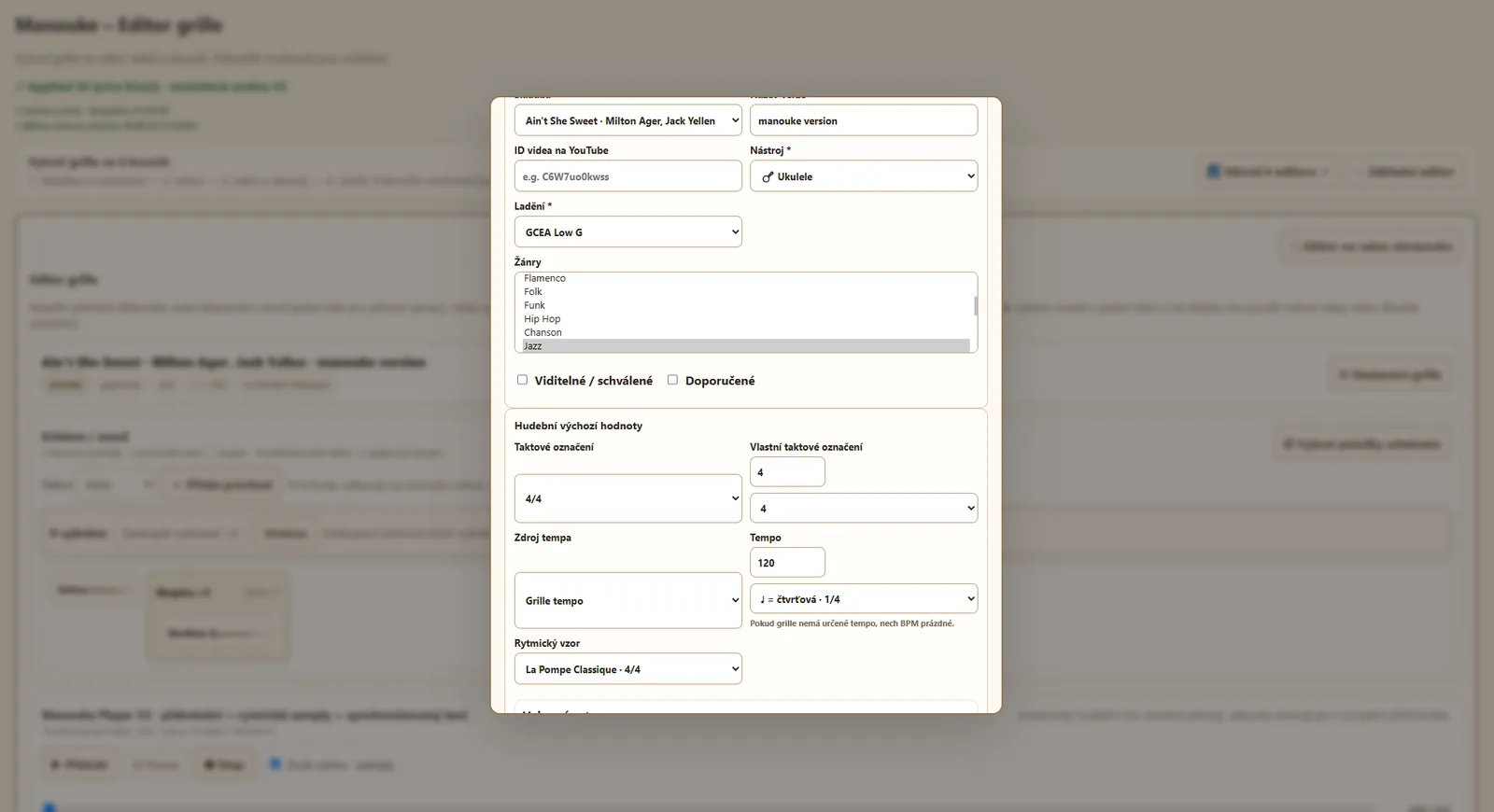
V Nastavení grille vyber skladbu a verzi, nástroj, ladění, taktové označení, tempo a základní rytmický vzor. U nového grille je první takt záměrně prázdný.
💡 Nástroj a ladění určují dostupné voicingy. Pokud konkrétní polohu nepotřebuješ, může editor použít automatický voicing.
Vytvoř sekce a takty
Pomocí + Sekce přidej části skladby a pomocí + Takt vytvoř jejich délku. Takt lze kopírovat, duplikovat, přesouvat nebo smazat.
Vlož akordy do časové mřížky
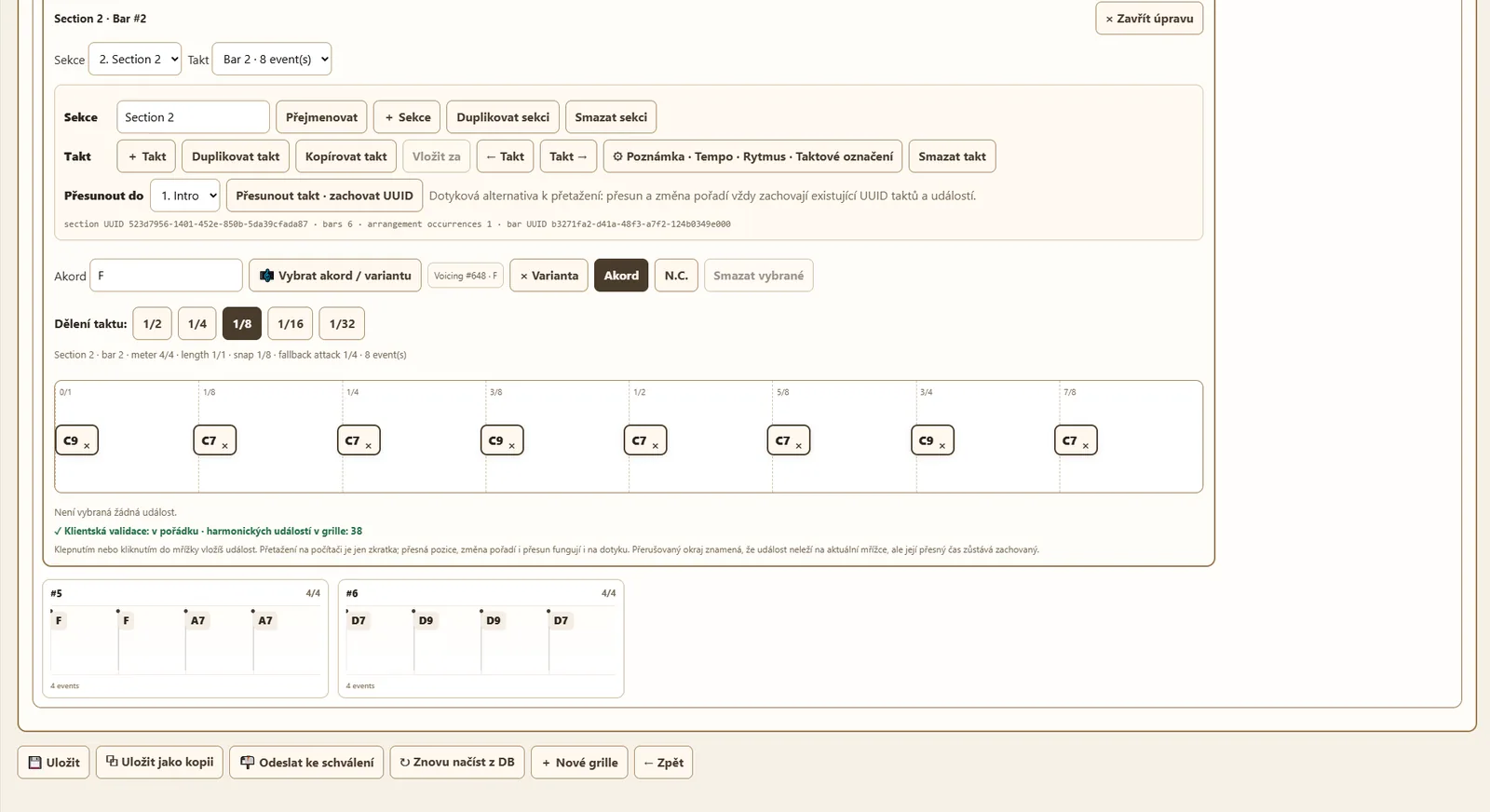
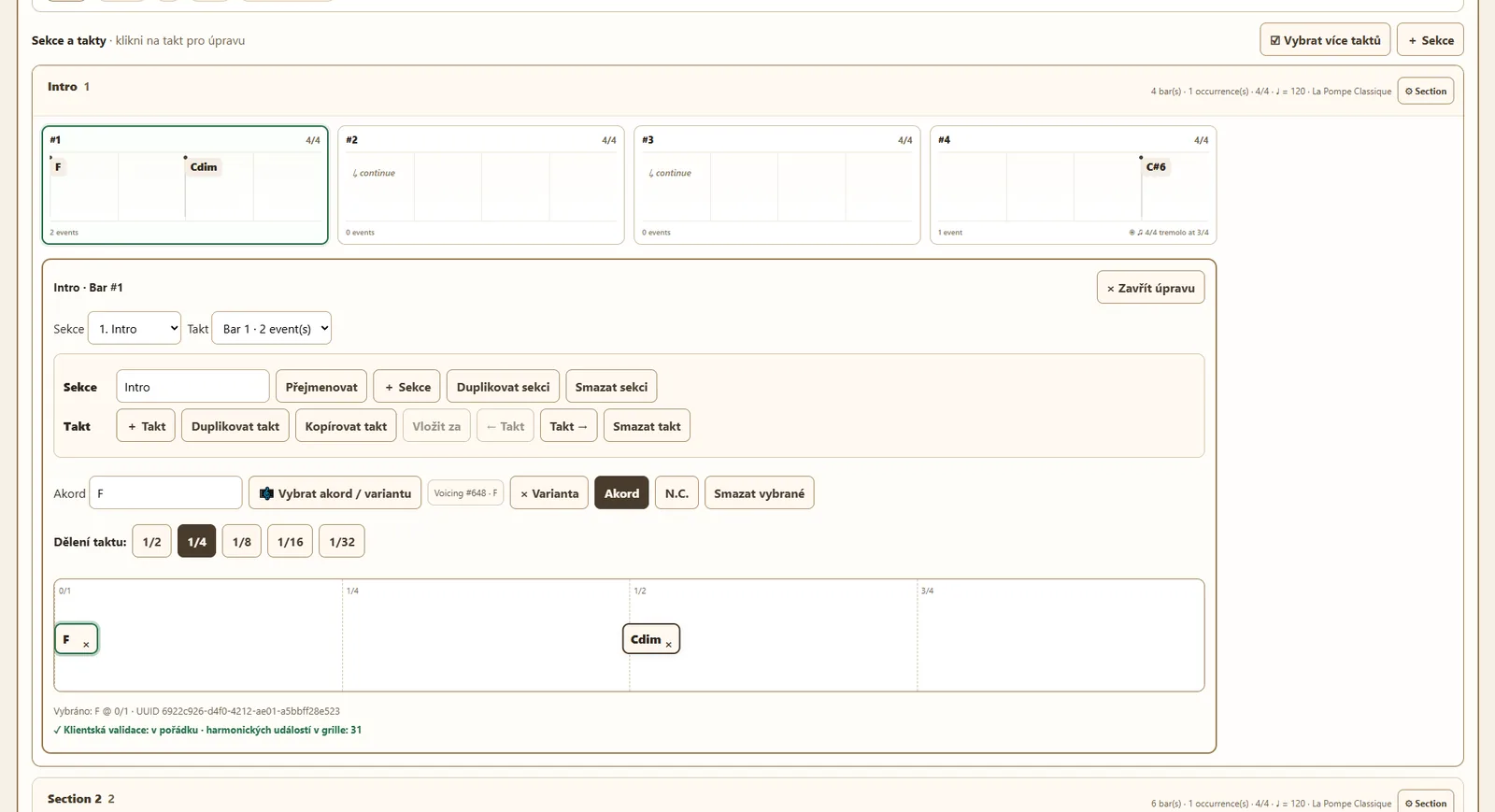
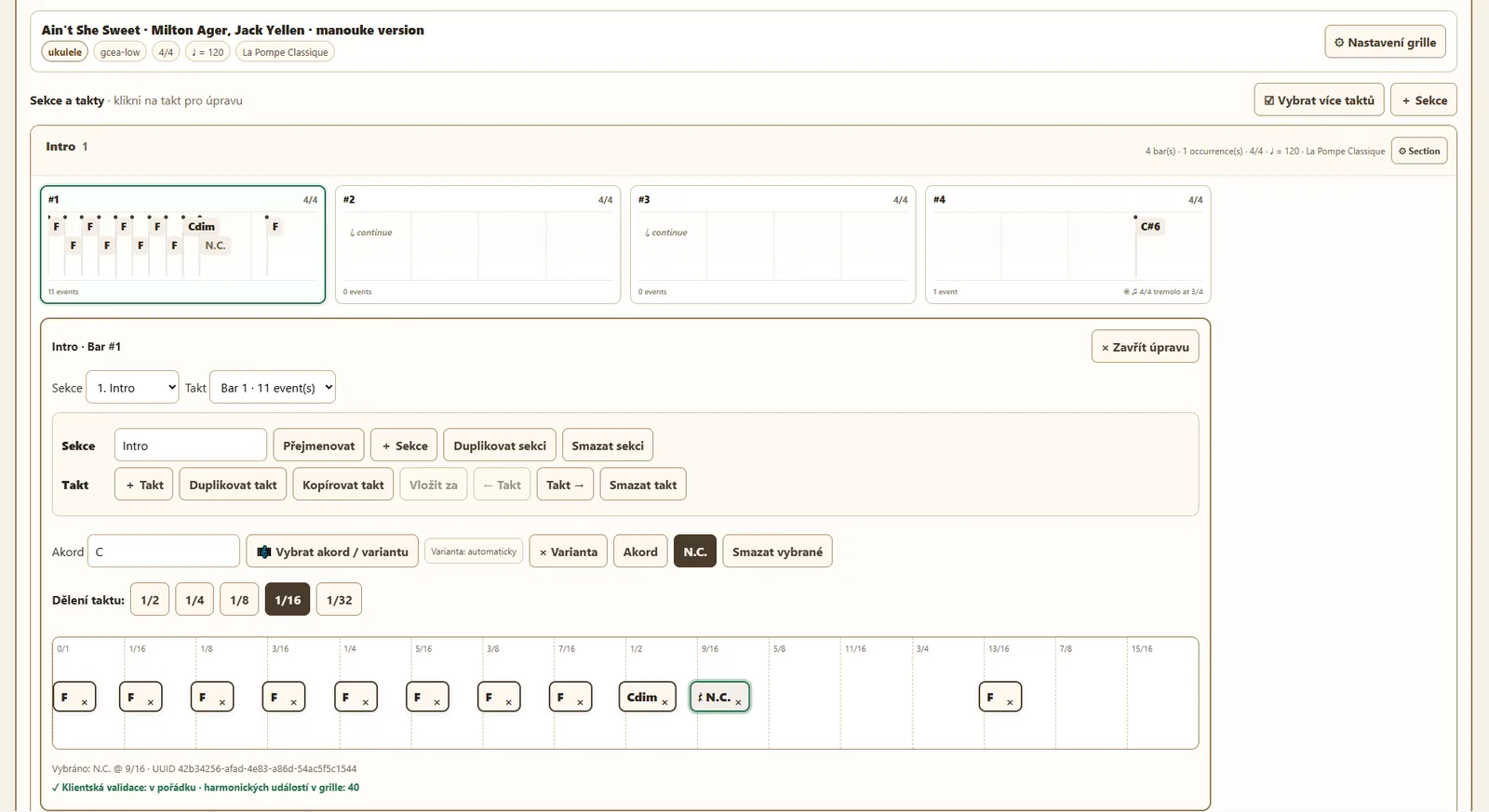
Klikni na takt a zvol Dělení taktu. 1/2 stačí pro dva akordy, 1/4 pro čtvrtiny; pro přesnější pozice jsou k dispozici 1/8, 1/16 a 1/32. N.C. vloží místo bez akordu.
Vyber akord a případně voicing
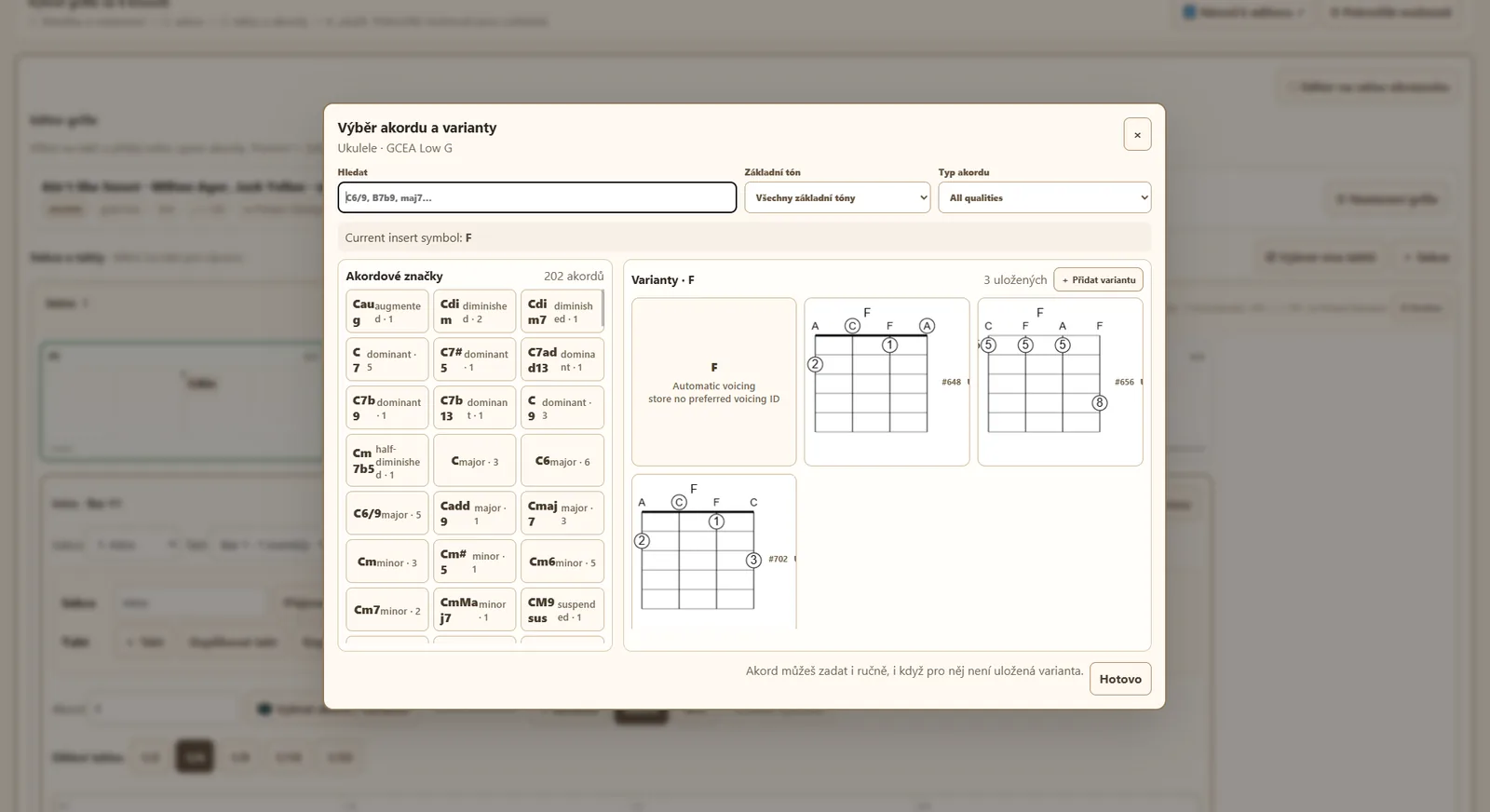
Akord můžeš zadat ručně nebo otevřít Vybrat akord / variantu. Tam lze filtrovat akordové značky a pro zvolený nástroj vybrat konkrétní uloženou polohu.
Uprav vlastnosti jen tam, kde je potřebuješ
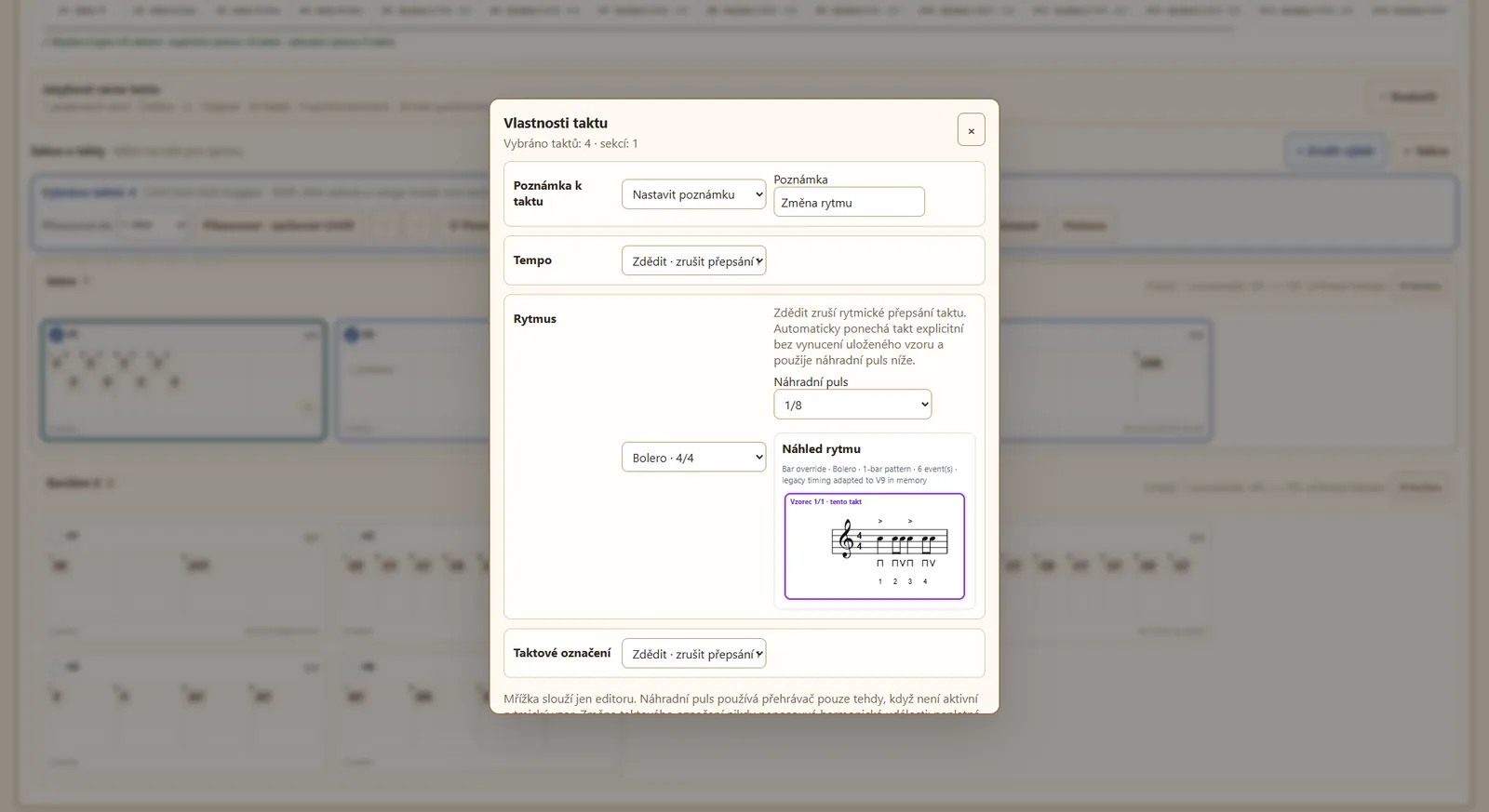
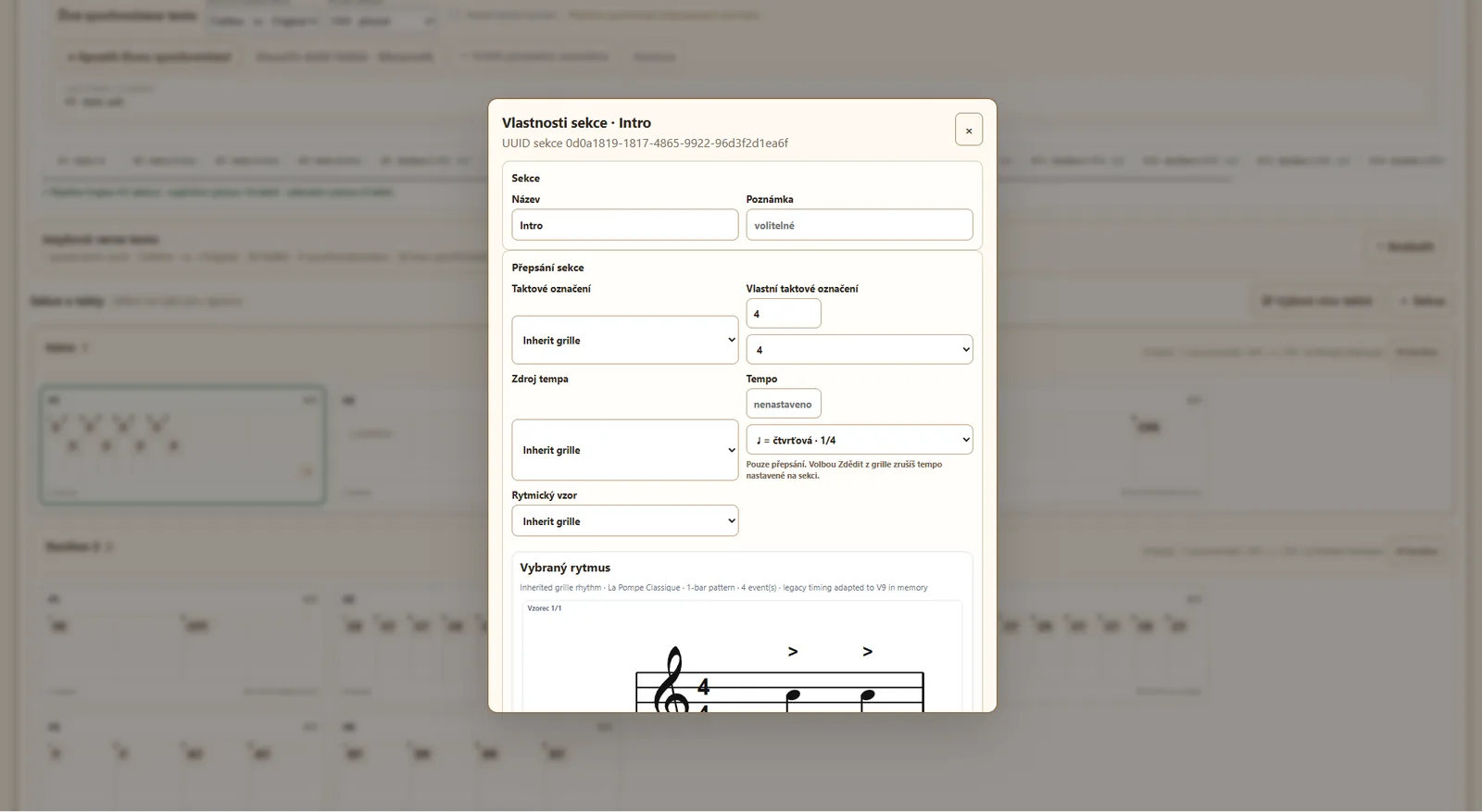
Tempo, rytmus a taktové označení se mohou dědit z grille. Stejné vlastnosti můžeš přepsat pro celou sekci nebo jen pro vybraný takt. Více taktů lze měnit najednou přes Vybrat více taktů.
Ulož a zkontroluj výsledek
Klikni na Uložit a potom grille otevři ve Vieweru. Uložit jako kopii zachová obsah jako nový grille. Pokud má jít do veřejného katalogu, použij Odeslat ke schválení.
⚙ Pokročilé funkce používej podle potřeby
Arrangement umí průchody a repeat groups, text může mít více jazykových verzí a vlastní časování a vlastnosti sekce/taktu mohou přepisovat výchozí hodnoty grille.
✓ Nejrychlejší první test
Nastav nástroj a ladění, vytvoř jednu sekci, přidej několik taktů, vlož akordy, ulož a otevři Viewer. Teprve potom přidávej rhythm overrides, repeat groups nebo synchronizovaný text.
Editor V2 podrobněji
Následující obrázky ukazují aktuální ovládání Editoru V2. Kliknutím na screenshot ho můžeš otevřít ve větší velikosti.
1. Nastavení celého grille
V Nastavení grille určuješ metadata a hudební výchozí hodnoty. Nástroj a ladění ovlivňují dostupné akordové varianty; taktové označení, tempo a rytmický vzor se pak mohou dědit do sekcí a taktů.
💡 Pro nový grille nejdřív vyber nástroj a ladění. První takt je prázdný a harmonii přidáváš až potom.
2. Takty, mřížka, N.C. a voicingy
Po kliknutí na takt se otevře jeho editor. Dělení taktu určuje mřížku pro vkládání událostí. Akord může být obyčejná značka, konkrétní uložený voicing nebo N.C. pro místo bez akordu.
💡 Změna dělení taktu nemění hudební čas existujících událostí; používá se hlavně jako mřížka pro přesné vkládání a přesun.
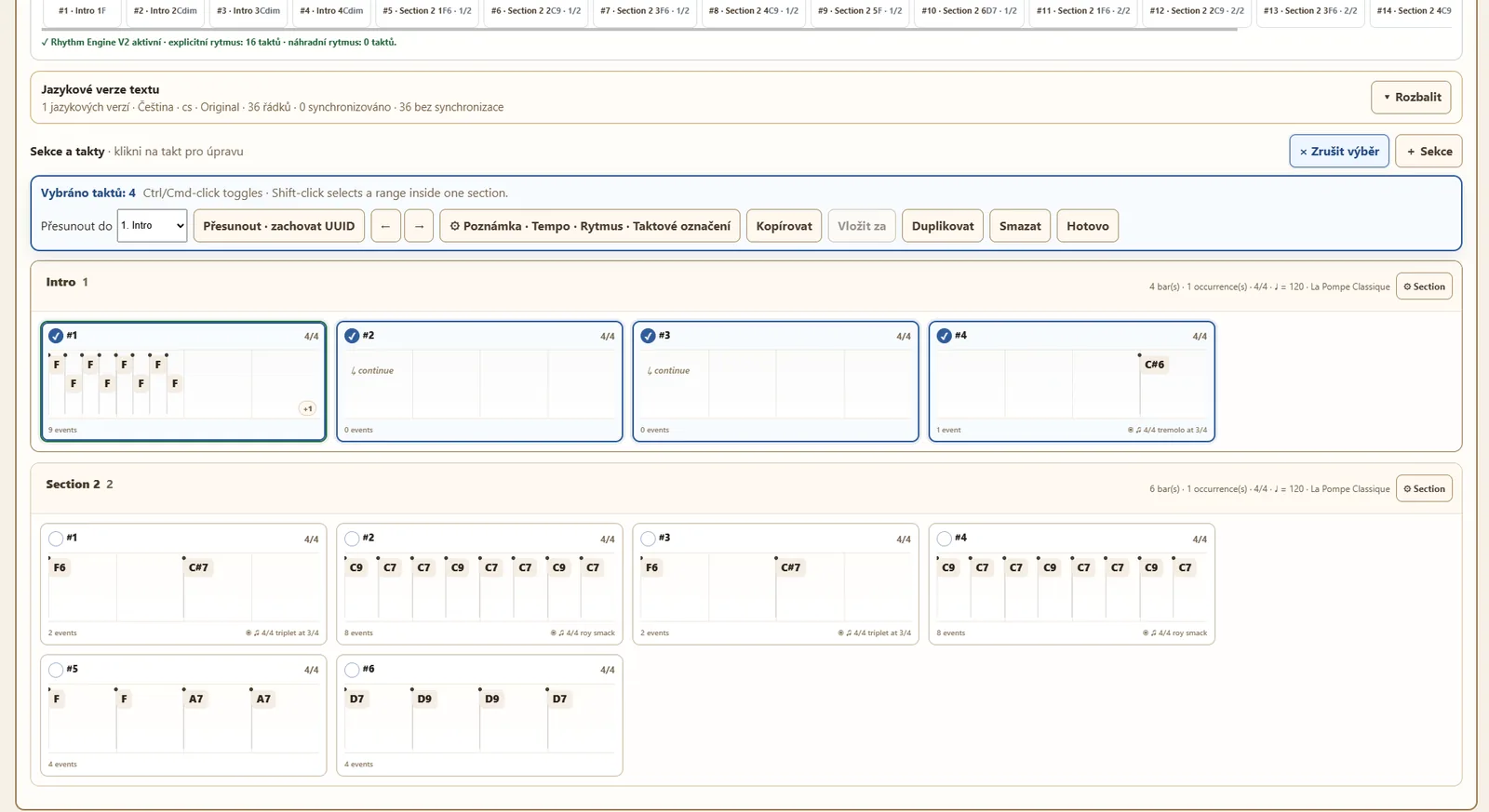
3. Hromadné změny a dědičnost vlastností
Vybrat více taktů umožní přesouvat, kopírovat, duplikovat, mazat nebo měnit vlastnosti několika taktů najednou. Tempo, rytmus a taktové označení lze nastavit na úrovni grille, přepsat pro sekci a případně znovu přepsat pro jednotlivý takt.
💡 Pokud přepsání nepotřebuješ, nech hodnotu na Zdědit. Udržíš tak grille jednodušší a pozdější globální změny se projeví automaticky.
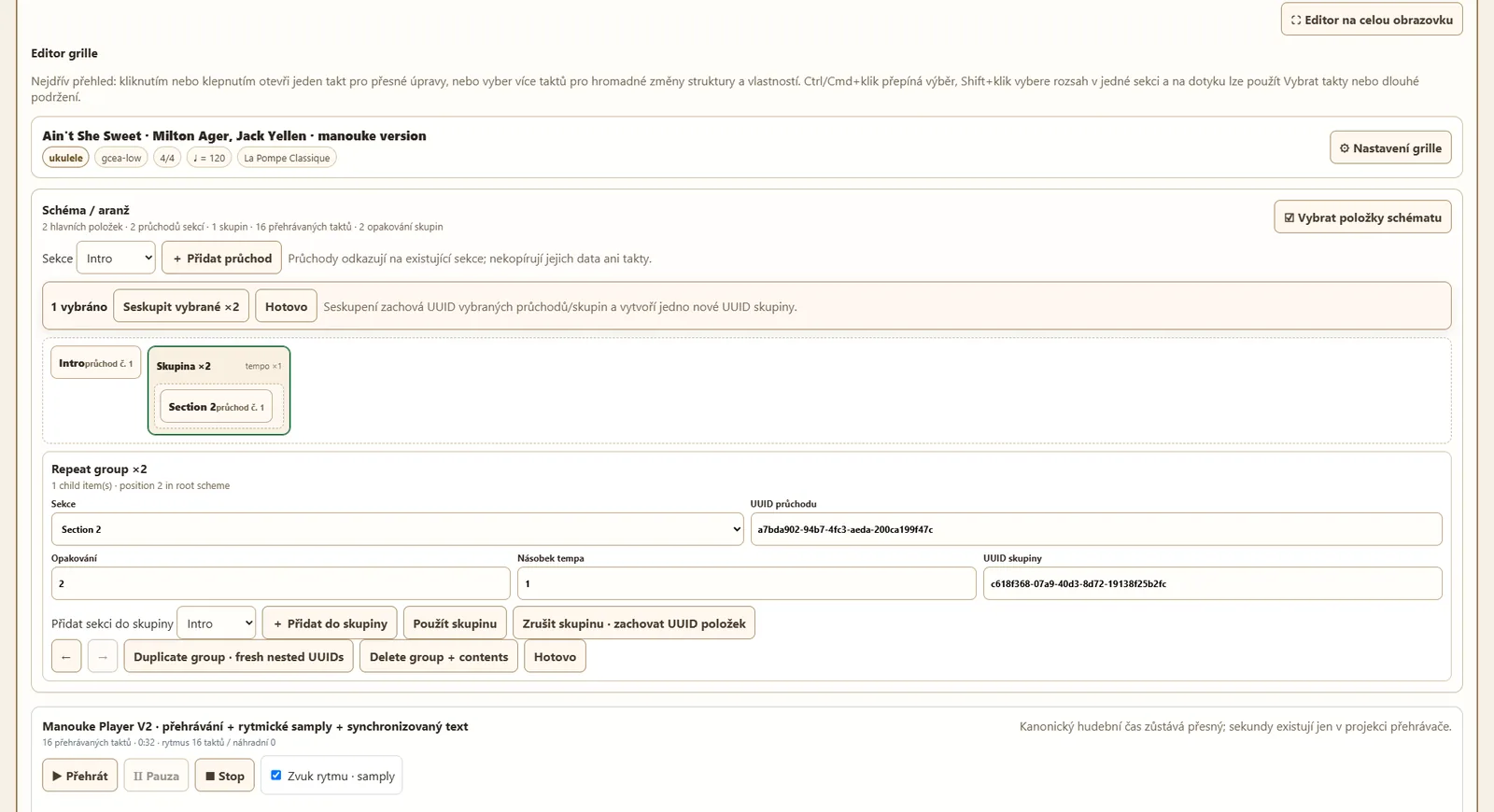
4. Schéma, průchody a repeat groups
Arrangement nezkopíruje obsah sekce, ale skládá průchody přes existující sekce. Vybrané průchody můžeš seskupit do repeat group a nastavit počet opakování nebo násobek tempa.
💡 Sekci upravuj na jednom místě. Průchody v arrangementu na ni odkazují, takže oprava taktů se promítne do všech jejích použití.
5. Text, jazykové verze a synchronizace
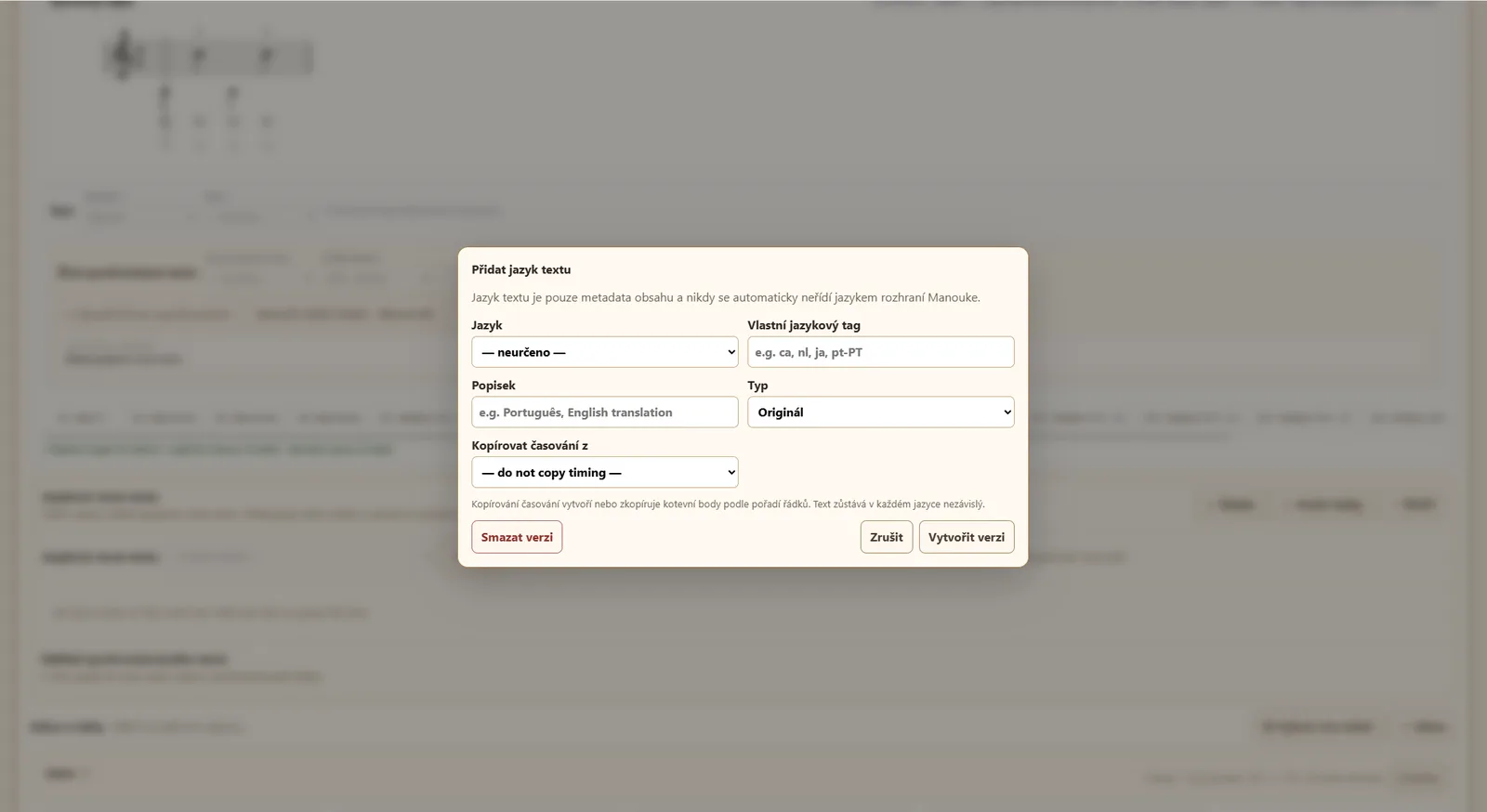
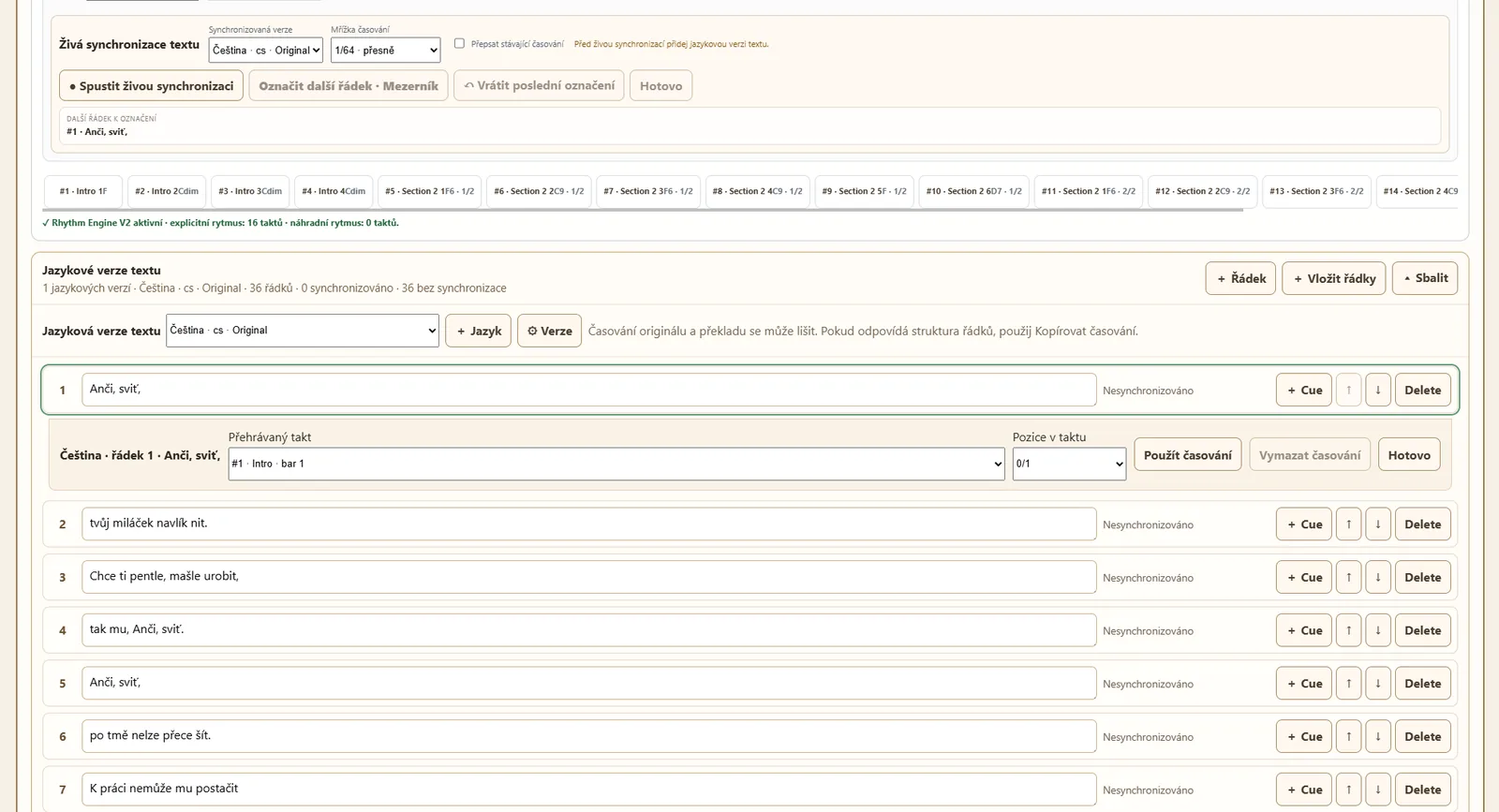
Text může mít více jazykových verzí. Každá verze má vlastní řádky a vlastní timing; při podobné struktuře lze časování z jiné verze zkopírovat. Živá synchronizace při přehrávání ukládá cue pozice k jednotlivým řádkům.
💡 Nejdřív vytvoř jazykovou verzi textu a až potom spusť živou synchronizaci. Originál a překlad nemusí mít stejné časování.
6. Uložení, kopie a kontrola
Uložit zapíše změny do aktuálního grille. Uložit jako kopii vytvoří nový grille se stejným obsahem. Po uložení je nejlepší otevřít Viewer a zkontrolovat harmonii, rytmus, text i Player.
💡 Editor používá místní recovery pro neuloženou práci. Při běžném reloadu může nabídnout obnovení; při potvrzeném přechodu na Nové grille se starý lokální draft zahodí.