Editor V2: crie uma grille passo a passo
Comece com uma grille simples e adicione recursos avançados apenas quando precisar. O fluxo básico continua o mesmo: configurações → seções e compassos → harmonia → salvar.
Guia · Editor V2
Configure a grille
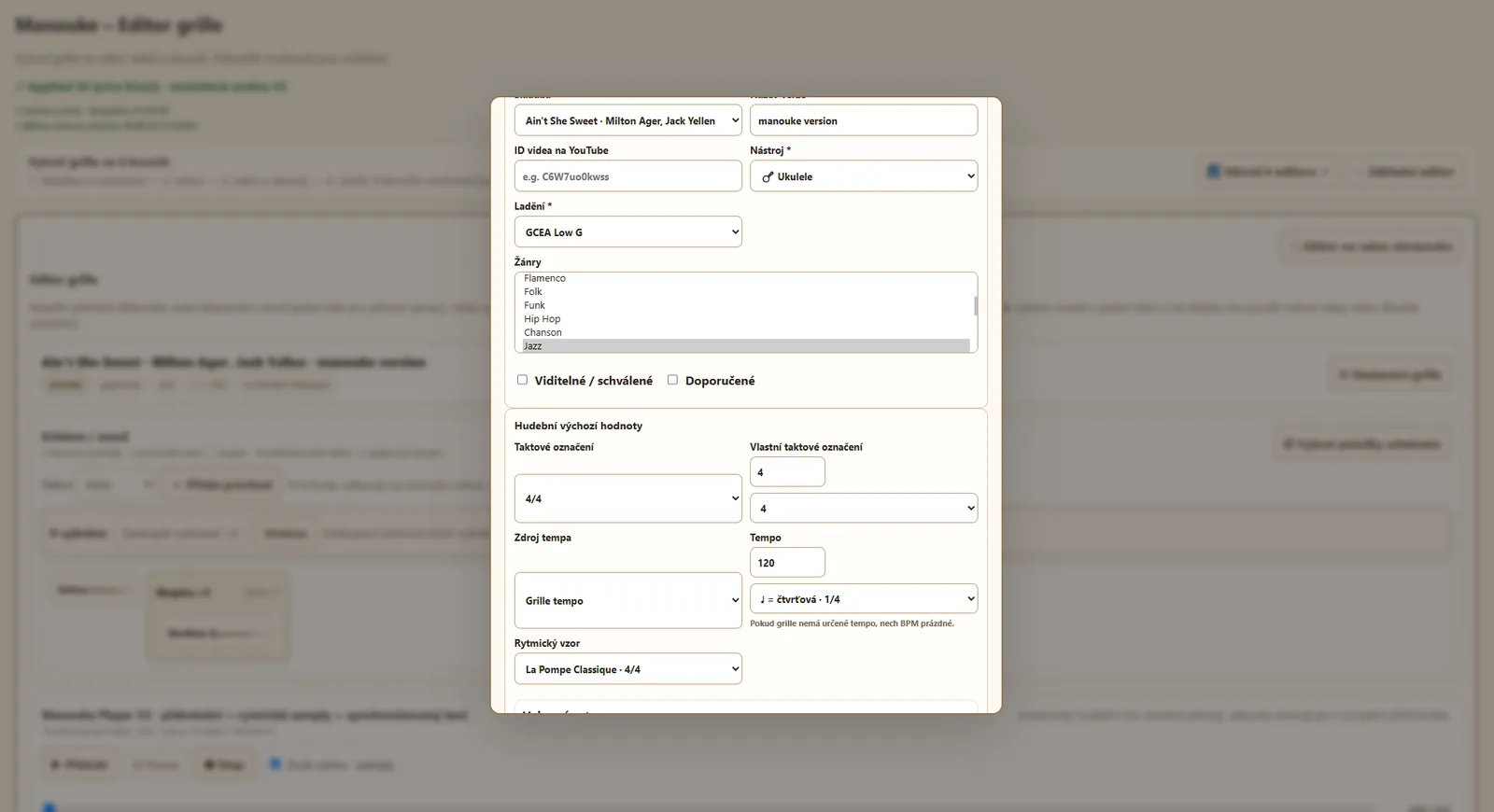
Abra as configurações da grille e escolha a música e a versão, o instrumento, a afinação, a fórmula de compasso, o andamento e o padrão rítmico padrão. Uma nova grille começa intencionalmente com o primeiro compasso vazio.
💡 O instrumento e a afinação determinam os voicings disponíveis. Se você não precisar de uma posição específica, o editor pode manter o acorde com voicing automático.
Crie seções e compassos
Use + Seção para adicionar partes da música e + Compasso para definir o comprimento de cada seção. Os compassos podem ser copiados, duplicados, movidos ou excluídos.
Posicione os acordes na grade temporal
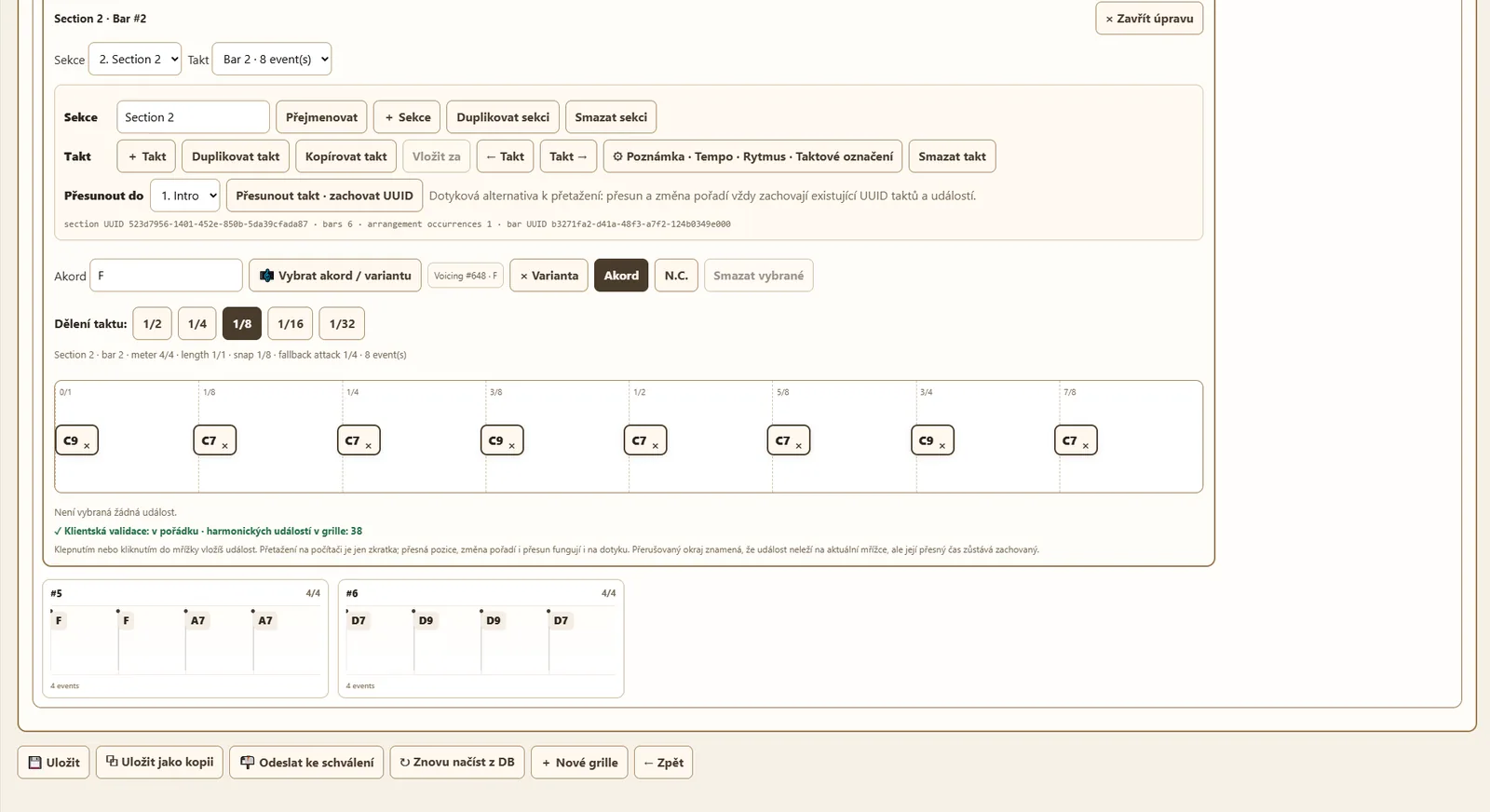
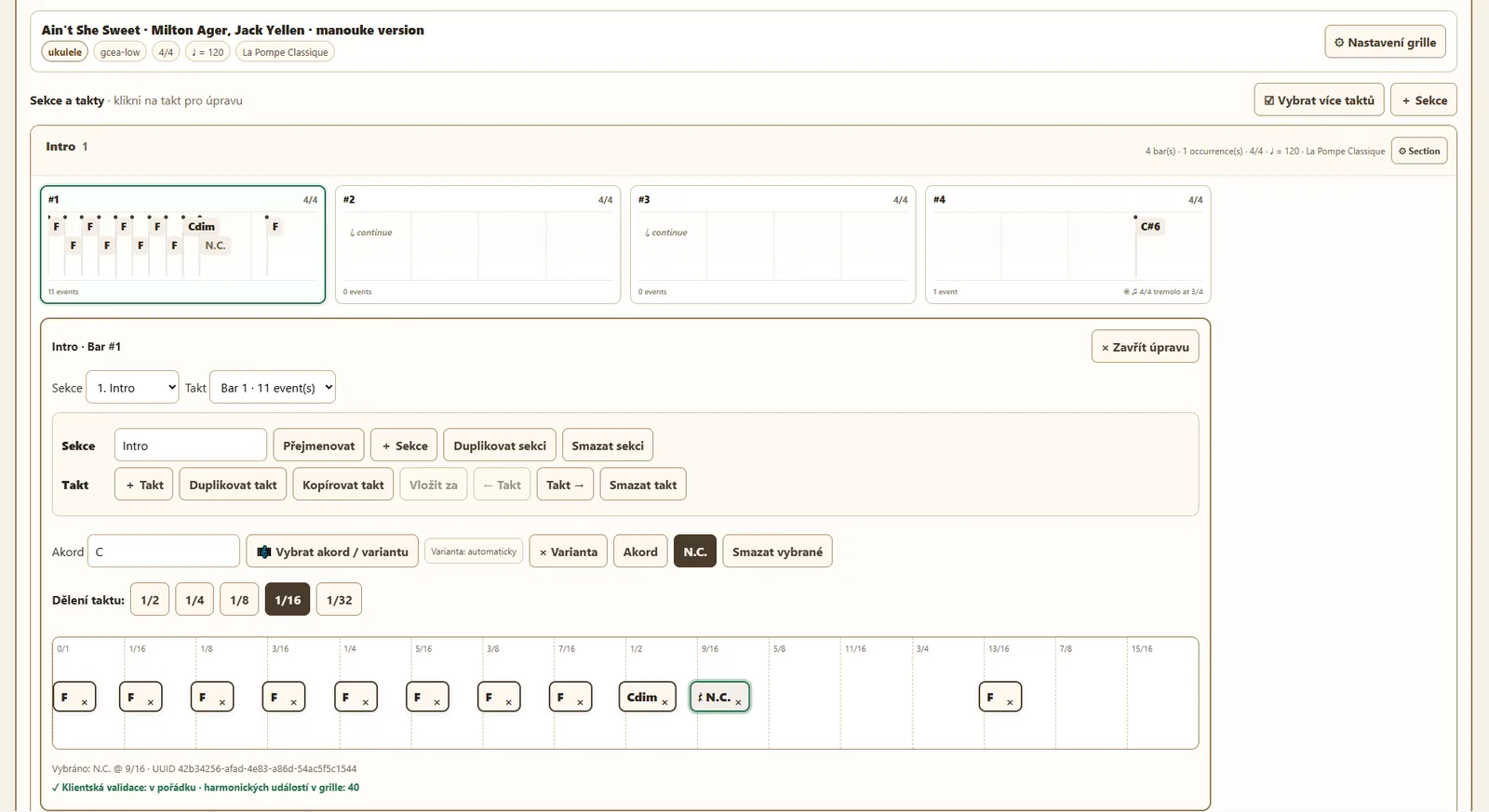
Abra um compasso e escolha Snap. 1/2 é suficiente para dois acordes, 1/4 para posições de semínima; 1/8, 1/16 e 1/32 estão disponíveis para posicionamentos mais precisos. N.C. insere um evento sem acorde.
Escolha um acorde e, se necessário, um voicing
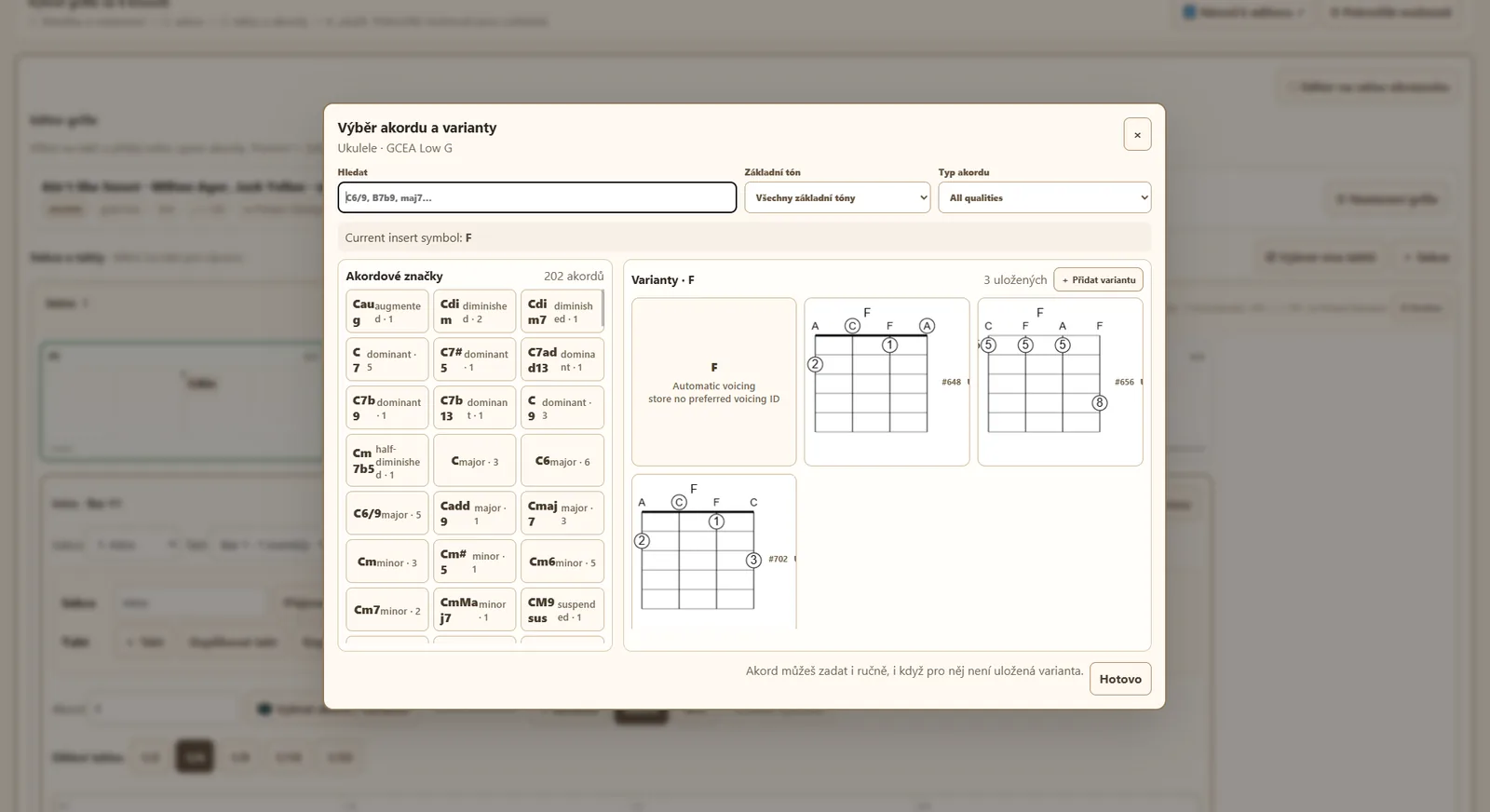
Digite o símbolo do acorde diretamente ou abra Escolher acorde / voicing. Ali você pode filtrar os símbolos dos acordes e escolher uma posição armazenada para o instrumento selecionado.
Substitua propriedades apenas quando necessário
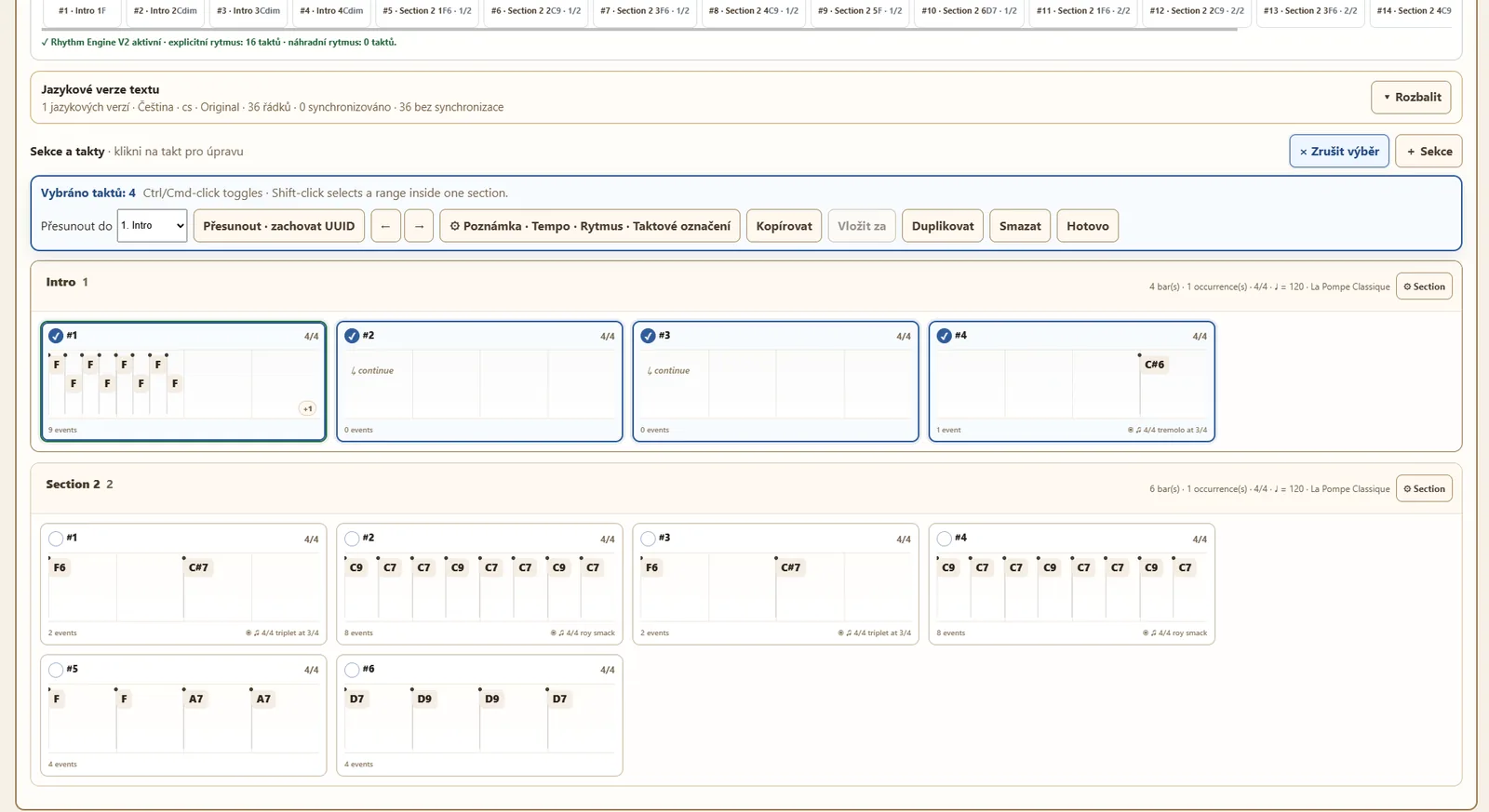
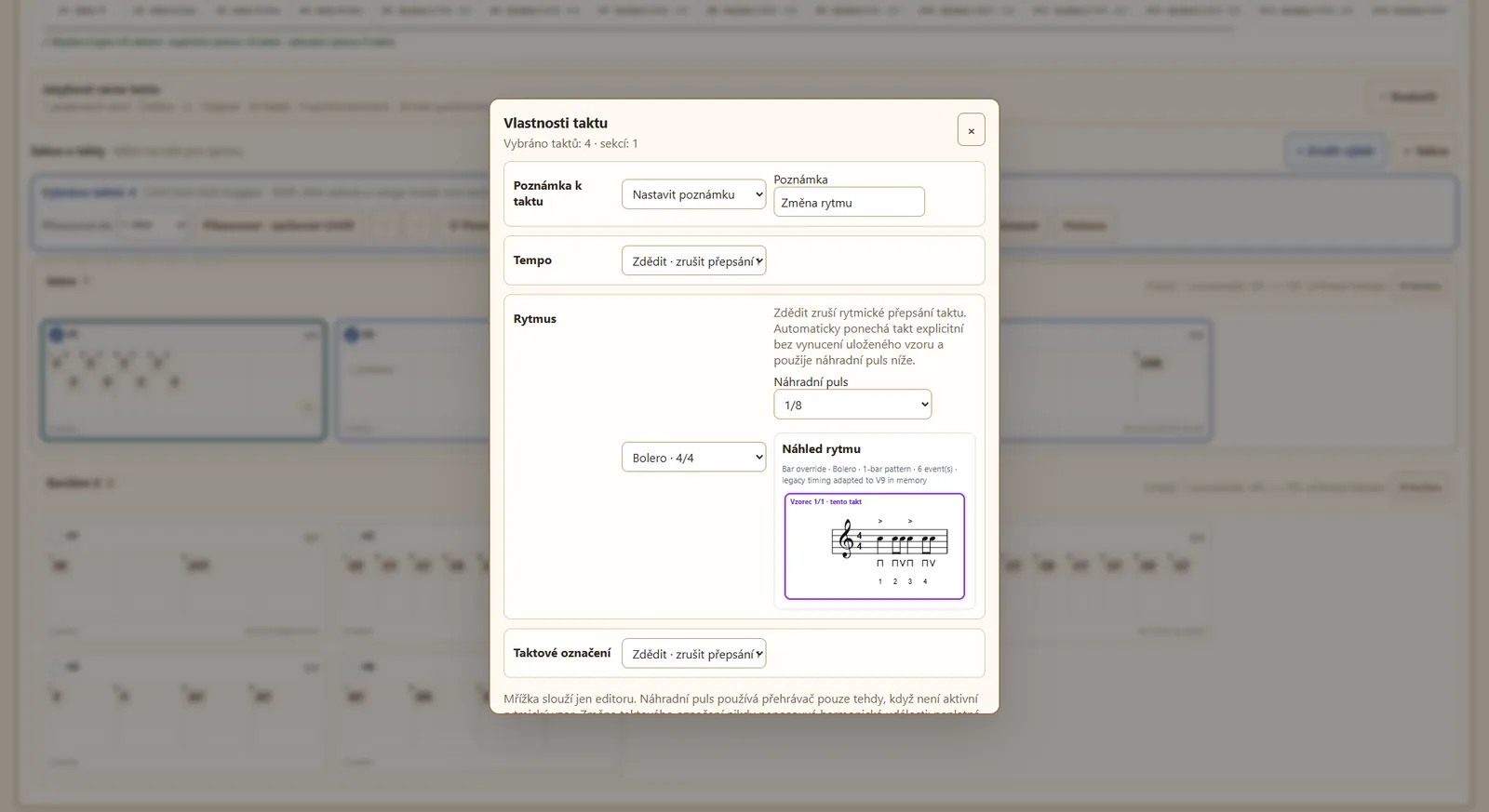
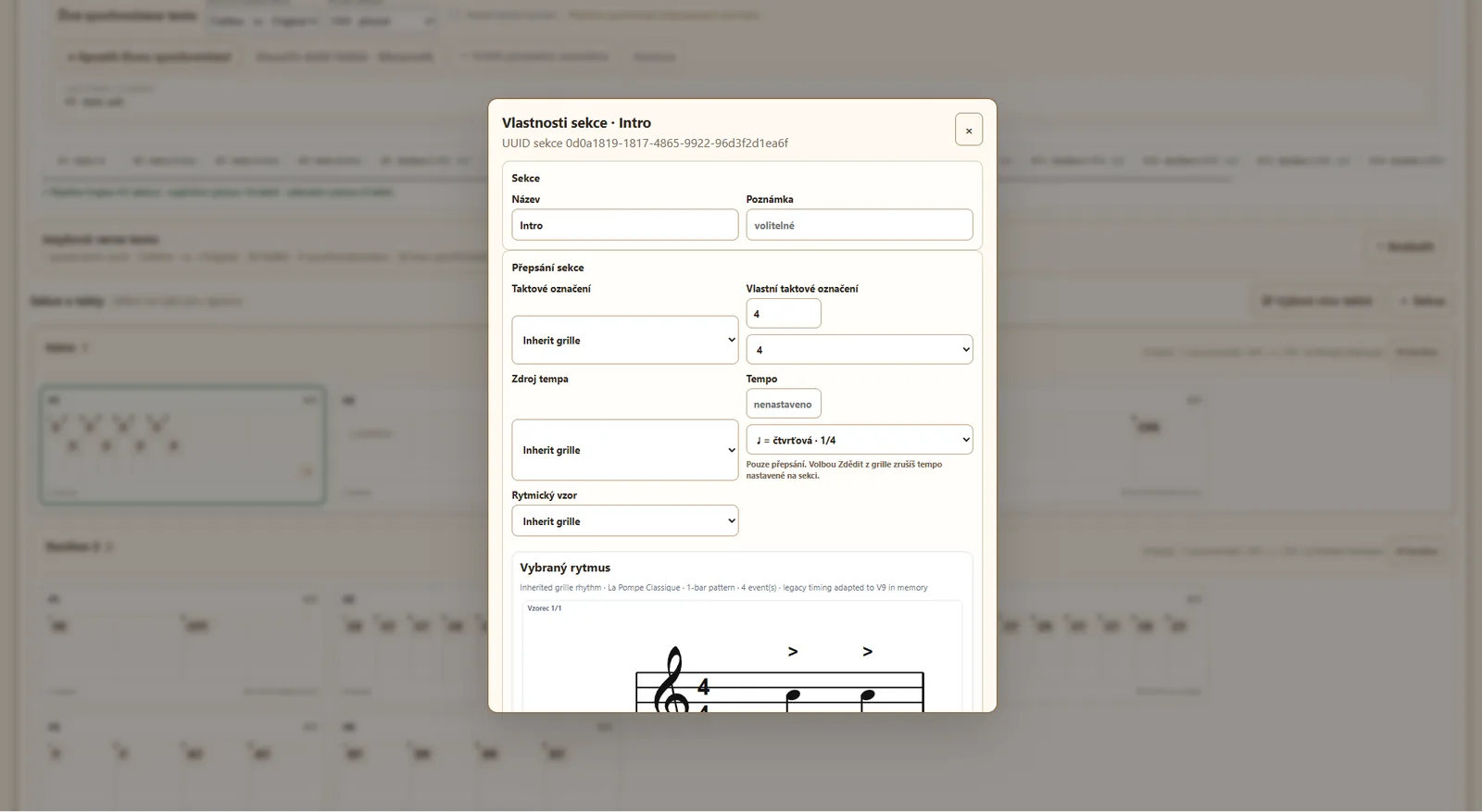
Andamento, ritmo e fórmula de compasso podem ser herdados da grille. Os mesmos valores podem ser substituídos para uma seção inteira ou apenas para compassos selecionados. Use Selecionar vários compassos para alterações em lote.
Salve e confira o resultado
Clique em Salvar e depois abra a grille no Viewer. Salvar como cópia mantém o conteúdo em uma nova grille. Use Enviar para revisão quando a grille deve entrar no catálogo público.
⚙ Use recursos avançados apenas quando necessário
O arranjo oferece passes e grupos de repetição, as letras podem ter várias versões de idioma e sincronização independente, e as propriedades de seção/compasso podem substituir os padrões da grille.
✓ Teste inicial mais rápido
Escolha instrumento e afinação, crie uma seção, adicione alguns compassos, posicione os acordes, salve e abra o Viewer. Adicione substituições de ritmo, grupos de repetição ou letras sincronizadas somente depois que a grille básica estiver funcionando.
Editor V2 em detalhes
As capturas de tela abaixo mostram os controles atuais do Editor V2. Clique em qualquer imagem para abri-la em tamanho maior.
1. Configurações gerais da grille
As configurações da grille definem os metadados e os padrões musicais. O instrumento e a afinação afetam as variantes de acordes disponíveis; fórmula de compasso, andamento e ritmo podem então ser herdados por seções e compassos.
💡 Para uma nova grille, escolha primeiro o instrumento e a afinação. O primeiro compasso fica vazio e você adiciona a harmonia depois.
2. Compassos, grade, N.C. e voicings
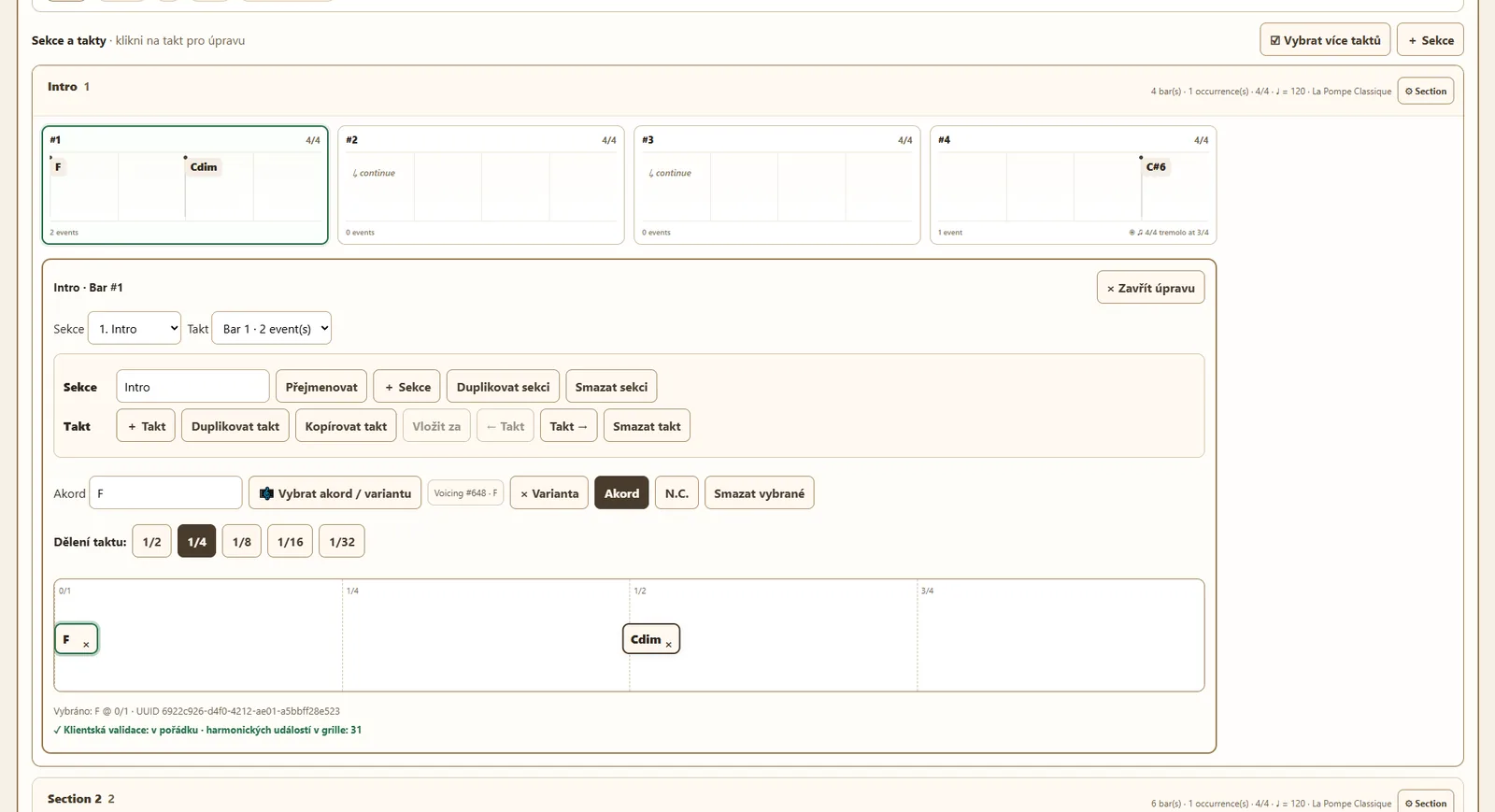
Clique em um compasso para abrir seu editor. Snap define a grade usada para posicionar eventos. Um evento harmônico pode ser um símbolo de acorde, um voicing específico armazenado ou N.C. para uma posição sem acorde.
💡 Alterar o Snap não muda o tempo musical dos eventos existentes; ele serve principalmente como grade para inserção e movimentação precisas.
3. Edições em lote e herança de propriedades
Selecionar vários compassos permite mover, copiar, duplicar, excluir ou alterar propriedades de vários compassos de uma vez. Andamento, ritmo e fórmula de compasso podem ser definidos no nível da grille, substituídos por uma seção e substituídos novamente em um compasso individual.
💡 Se você não precisar de uma substituição, deixe o valor em Herdar. Isso mantém a grille mais simples e permite que alterações globais posteriores se propaguem automaticamente.
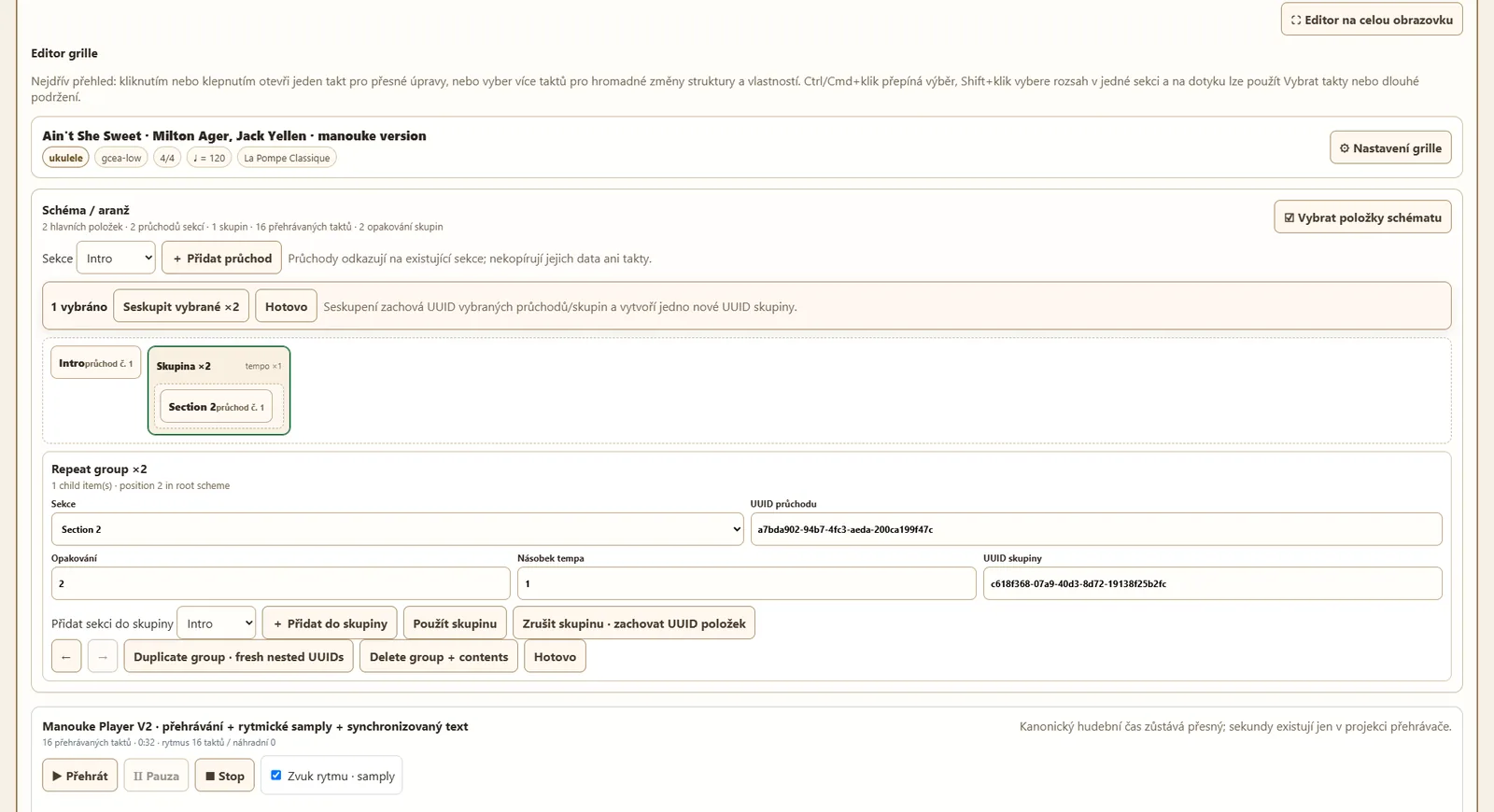
4. Arranjo, passes e grupos de repetição
O arranjo não copia o conteúdo das seções; ele cria passes que fazem referência às seções existentes. Os passes selecionados podem ser agrupados em um grupo de repetição com número de repetições ou multiplicador de andamento.
💡 Edite uma seção em um único lugar. Os passes do arranjo fazem referência a ela, então correções nos compassos aparecem automaticamente em todas as ocorrências dessa seção.
5. Letras, versões de idioma e sincronização
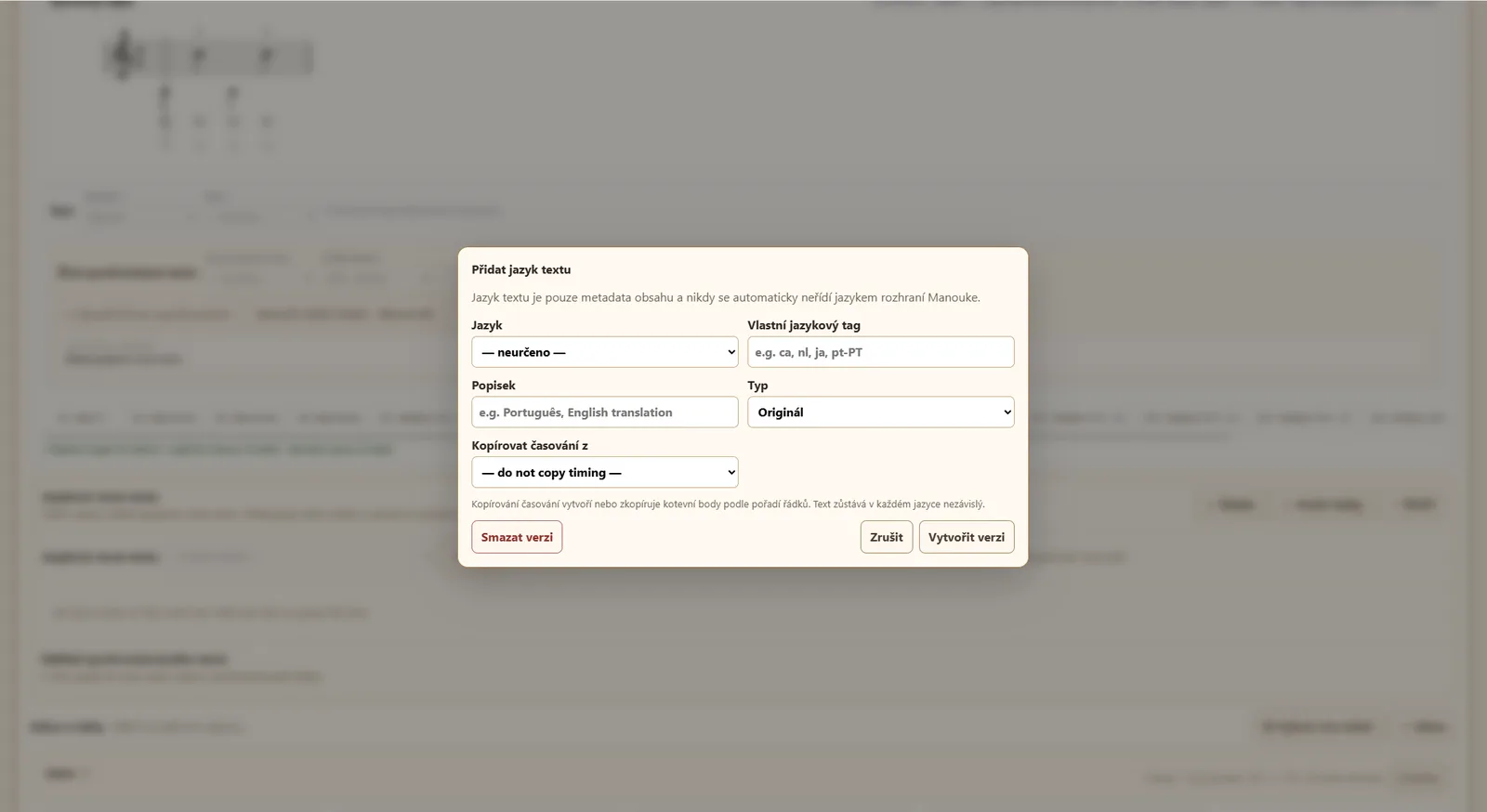
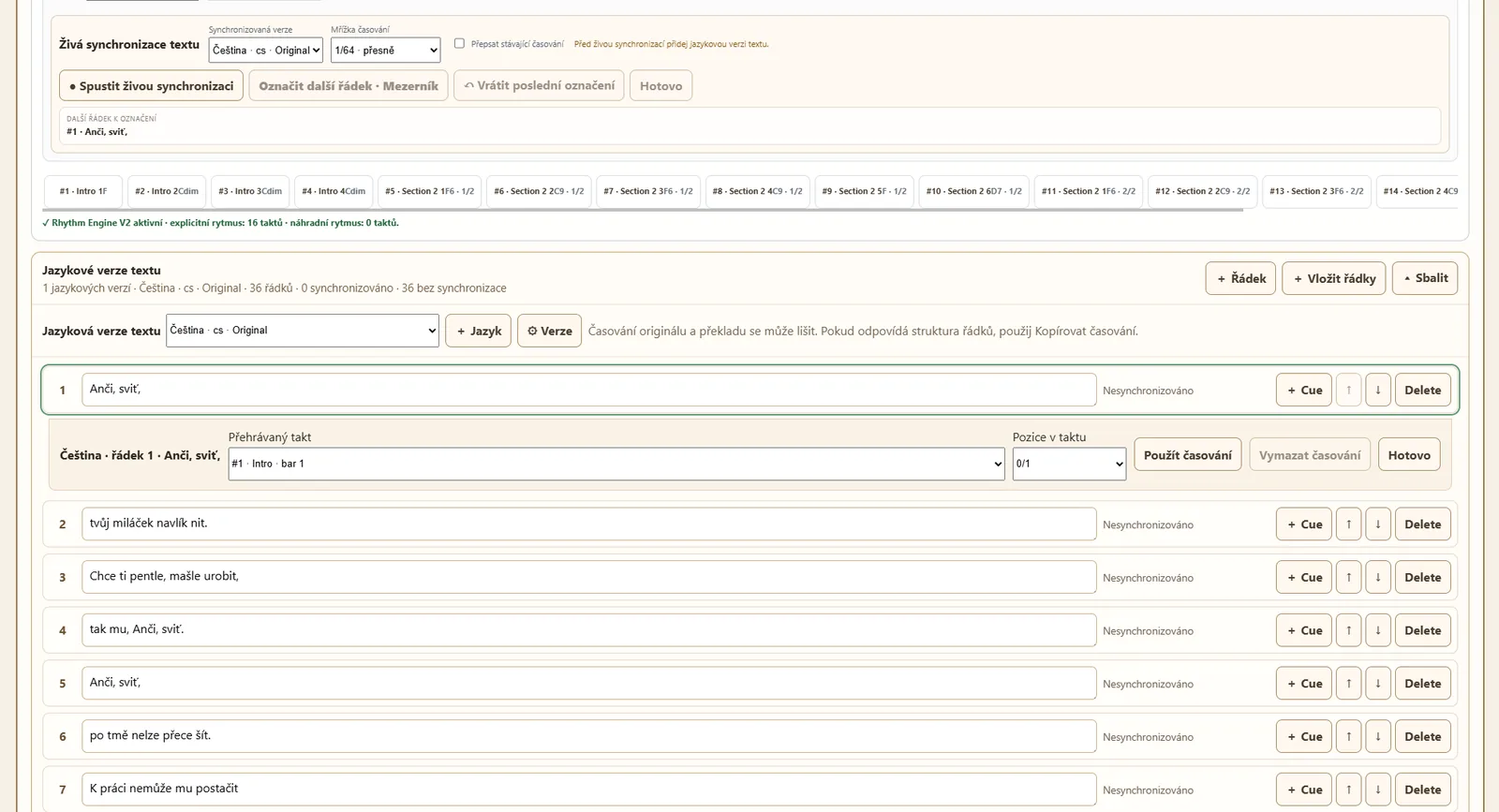
As letras podem ter várias versões de idioma. Cada versão mantém suas próprias linhas e sua própria sincronização; a sincronização pode ser copiada quando outra versão tem uma estrutura de linhas correspondente. A sincronização ao vivo armazena posições de entrada enquanto a grille é reproduzida.
💡 Crie primeiro a versão de idioma e depois inicie a sincronização ao vivo. A letra original e as traduções não precisam compartilhar a mesma sincronização.
6. Salvar, copiar e verificar
Salvar grava as alterações na grille atual. Salvar como cópia cria uma nova grille com o mesmo conteúdo. Depois de salvar, abra o Viewer e confira a harmonia, o ritmo, as letras e o comportamento do Player.
💡 O editor mantém uma recuperação local para trabalho não salvo. Um recarregamento normal pode oferecer a recuperação; depois que você confirma Nova grille, o rascunho local anterior é descartado intencionalmente.