Editor V2 : créer une grille étape par étape
Commencez par une grille simple et n’ajoutez les fonctions avancées que lorsque vous en avez besoin. Le flux de base reste le même : réglages → sections et mesures → harmonie → enregistrement.
Guide · Editor V2
Configurez la grille
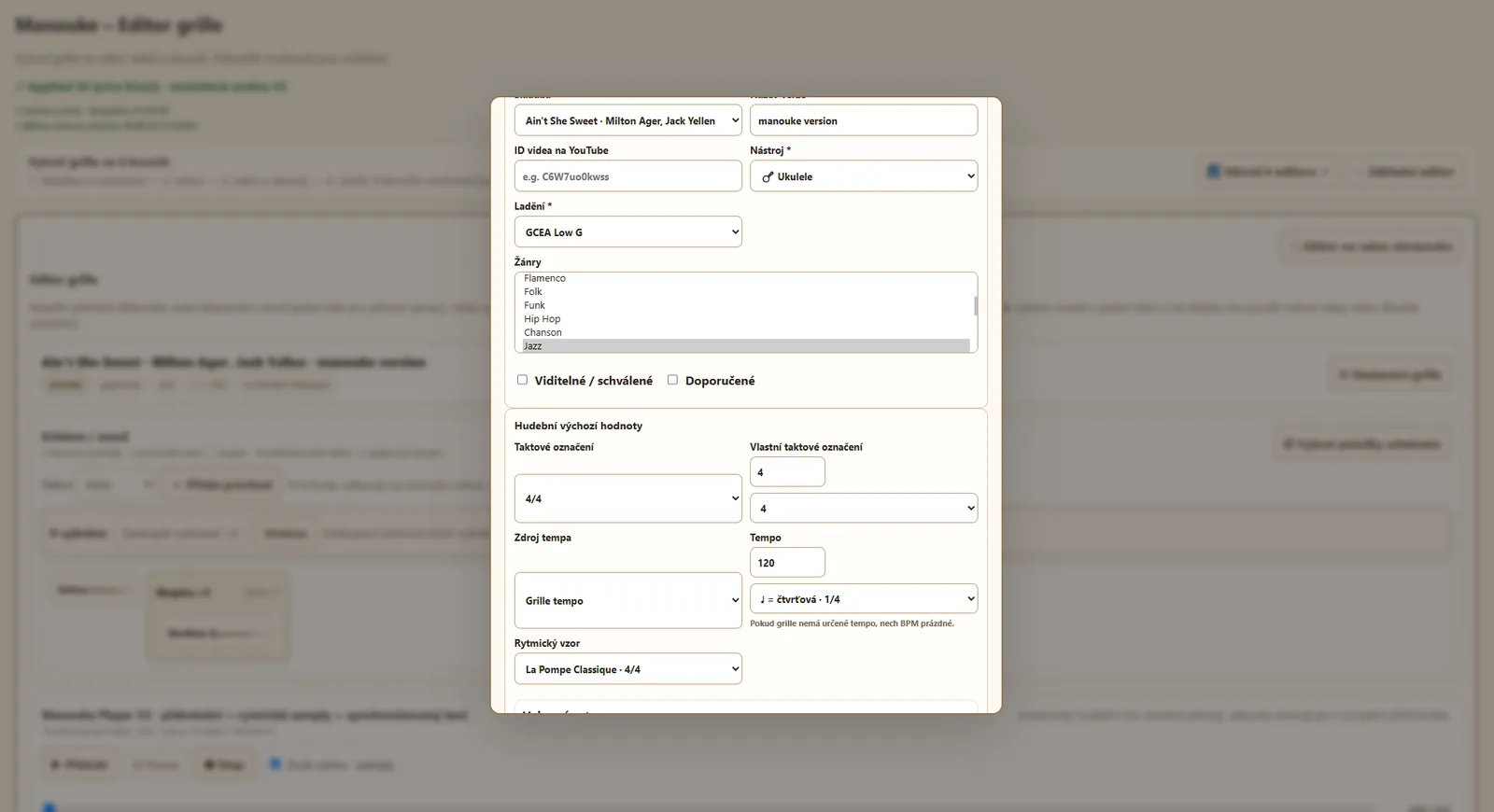
Ouvrez les réglages de la grille et choisissez le morceau et la version, l’instrument, l’accordage, la signature rythmique, le tempo et le motif rythmique par défaut. Une nouvelle grille commence volontairement par une première mesure vide.
💡 L’instrument et l’accordage déterminent les voicings disponibles. Si vous n’avez pas besoin d’une position précise, l’éditeur peut conserver l’accord avec un voicing automatique.
Créez les sections et les mesures
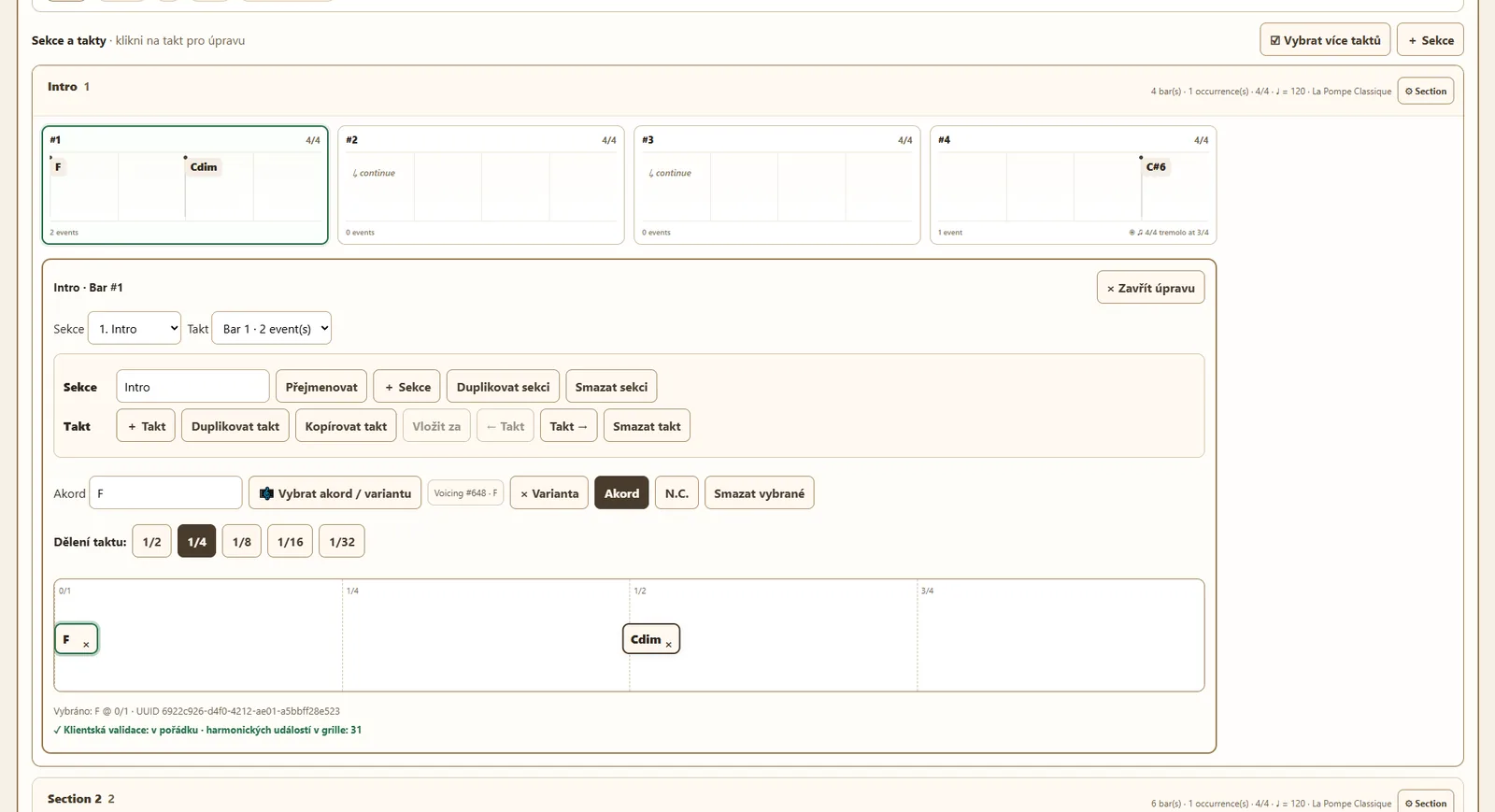
Utilisez + Section pour ajouter les parties du morceau et + Mesure pour construire leur longueur. Les mesures peuvent être copiées, dupliquées, déplacées ou supprimées.
Placez les accords sur la grille temporelle
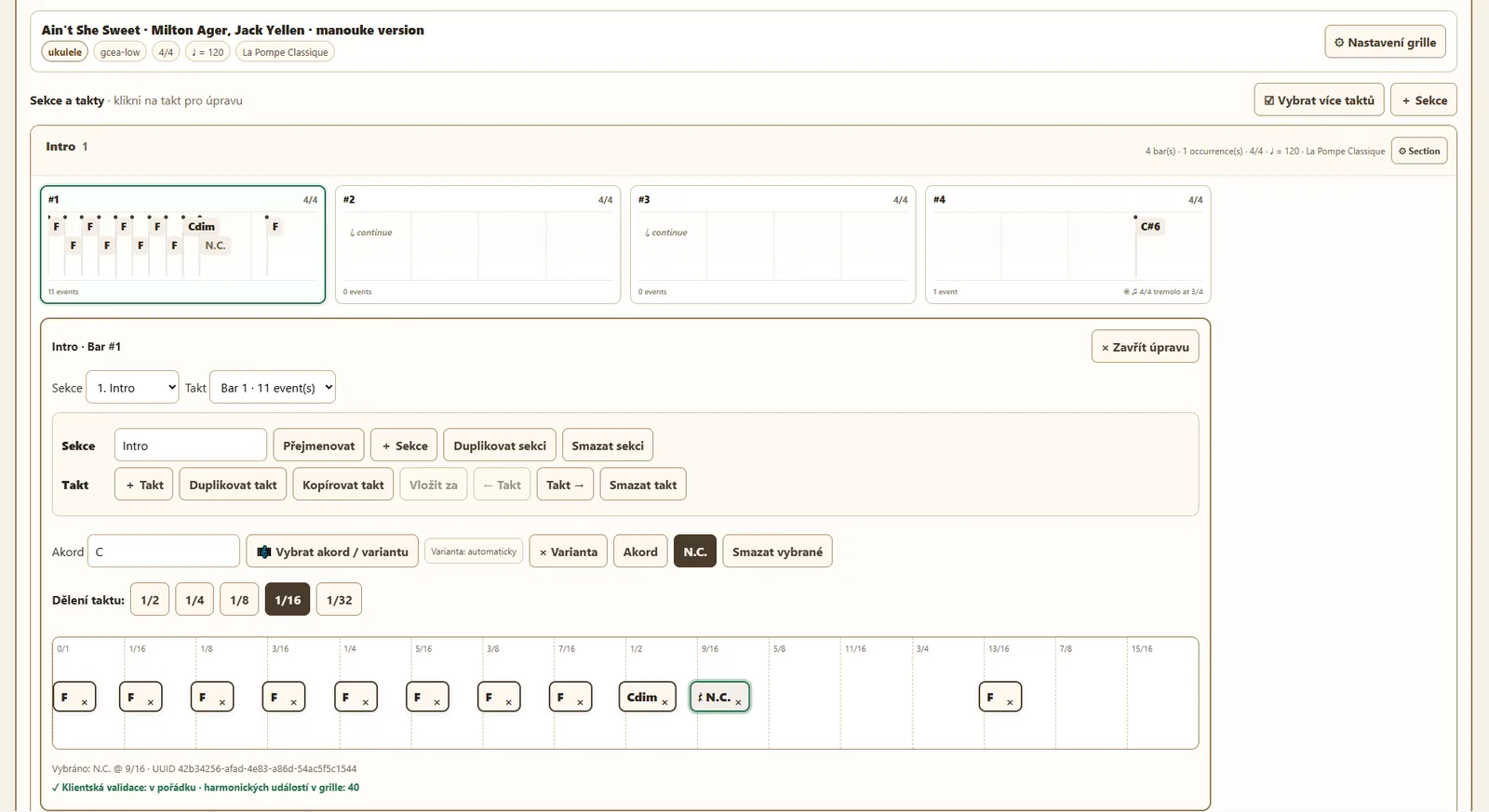
Ouvrez une mesure et choisissez la subdivision. 1/2 suffit pour deux accords, 1/4 pour des positions à la noire ; 1/8, 1/16 et 1/32 permettent un placement plus précis. N.C. insère un emplacement sans accord.
Choisissez un accord et, si nécessaire, un voicing
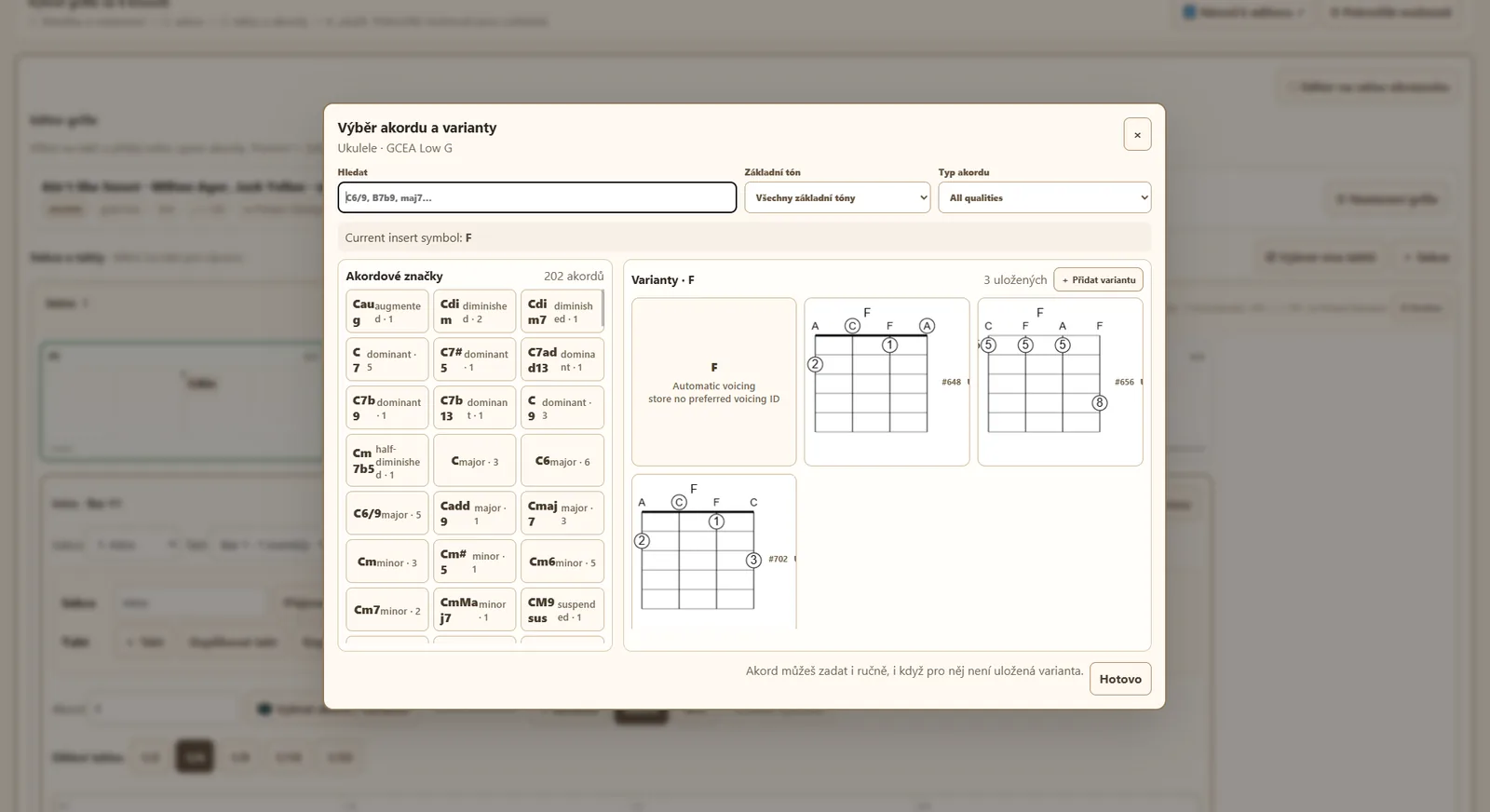
Saisissez directement le symbole de l’accord ou ouvrez le sélecteur d’accord / voicing. Vous pouvez y filtrer les symboles d’accords et choisir une position enregistrée pour l’instrument sélectionné.
Remplacez les propriétés uniquement lorsque c’est nécessaire
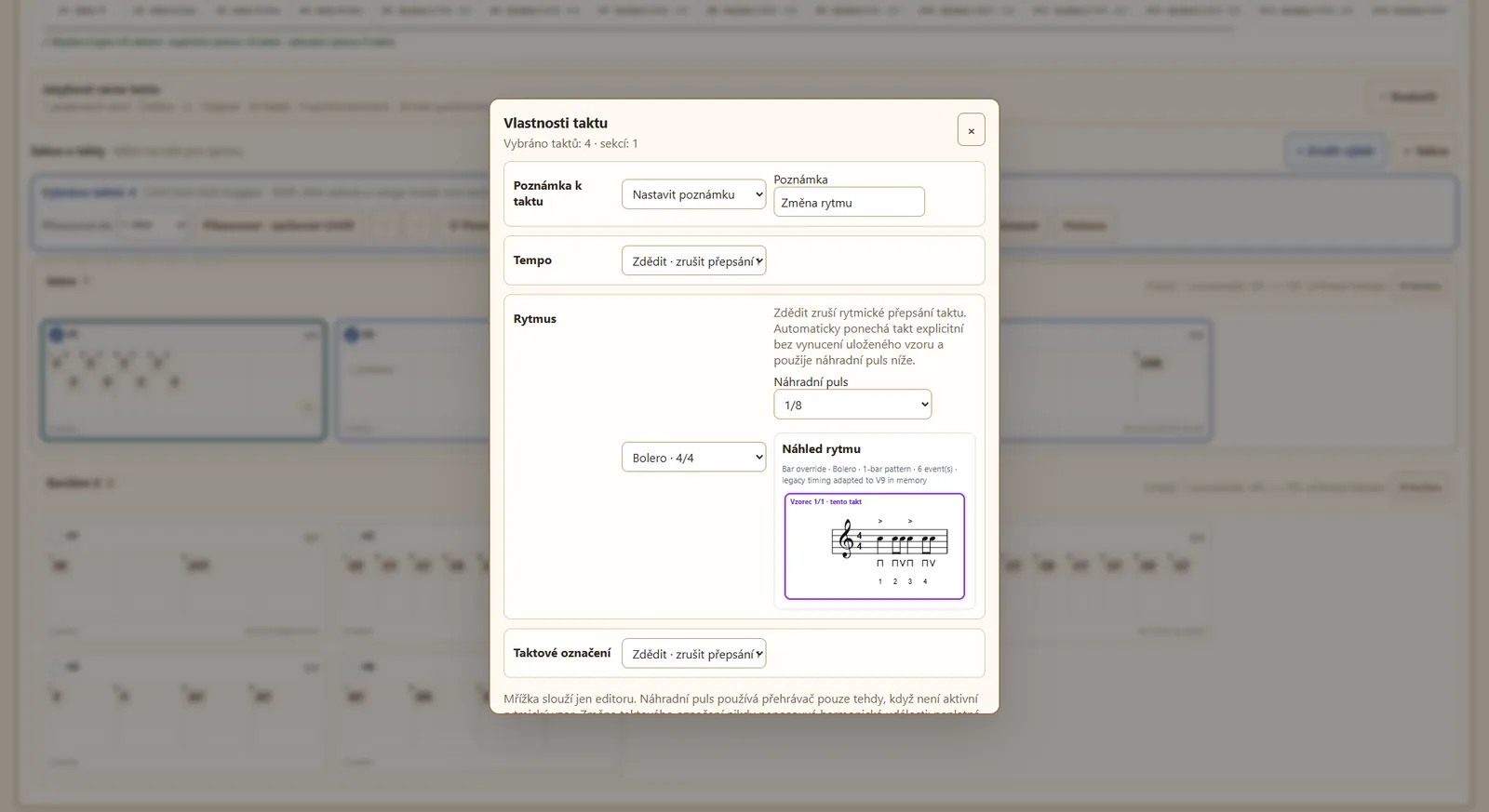
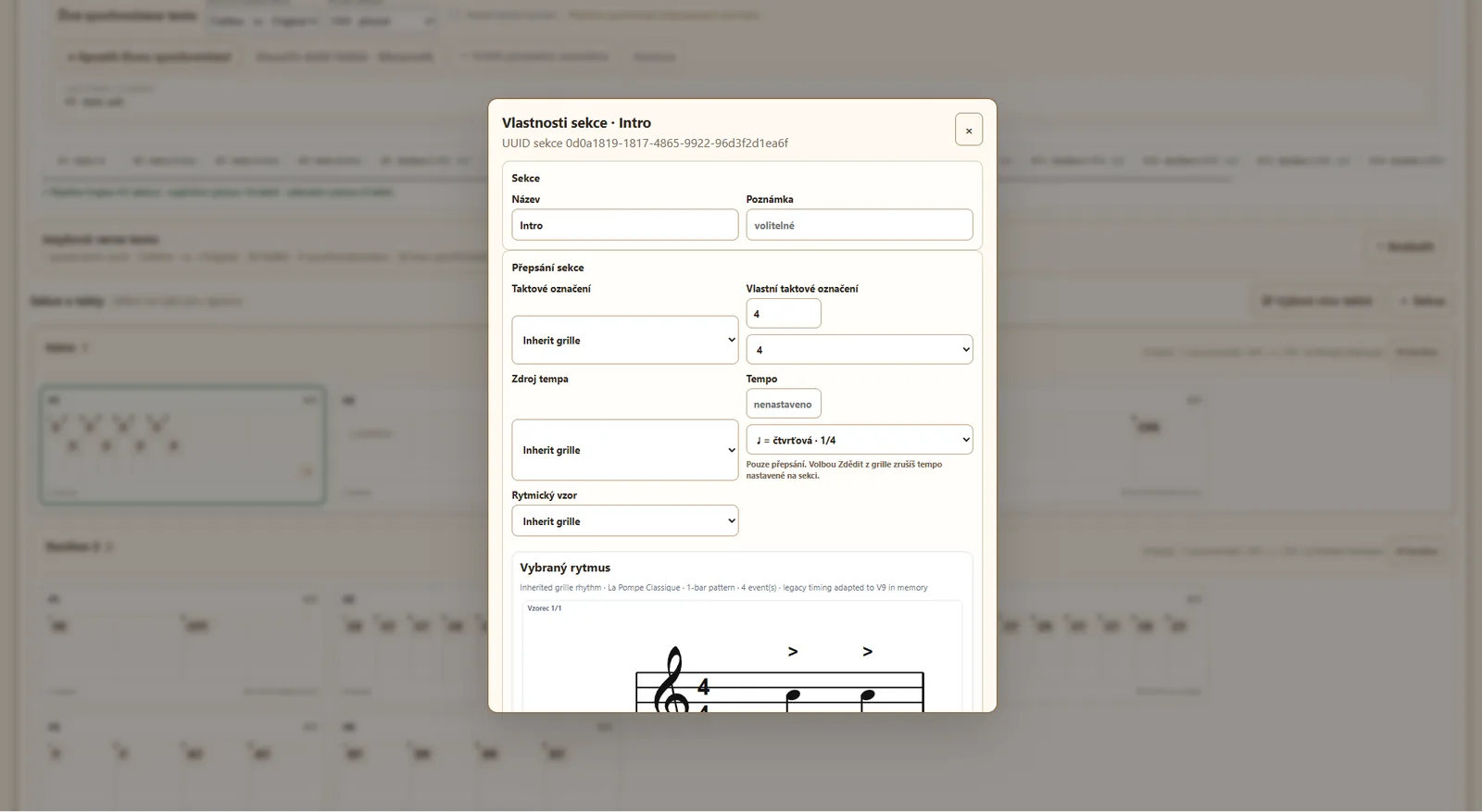
Le tempo, le rythme et la signature rythmique peuvent être hérités de la grille. Ces valeurs peuvent aussi être remplacées pour une section entière ou seulement pour certaines mesures. Utilisez la sélection multiple pour modifier plusieurs mesures en une seule fois.
Enregistrez et vérifiez le résultat
Cliquez sur Enregistrer, puis ouvrez la grille dans le Viewer. Enregistrer comme copie crée une nouvelle grille avec le même contenu. Utilisez Envoyer pour validation lorsque la grille doit rejoindre le catalogue public.
⚙ Utilisez les fonctions avancées uniquement si nécessaire
L’arrangement prend en charge les passages et les groupes de répétition, les paroles peuvent avoir plusieurs versions linguistiques avec un timing indépendant, et les propriétés d’une section ou d’une mesure peuvent remplacer les valeurs par défaut de la grille.
✓ Le test le plus rapide pour commencer
Choisissez l’instrument et l’accordage, créez une section, ajoutez quelques mesures, placez les accords, enregistrez puis ouvrez le Viewer. N’ajoutez les rythmes spécifiques, groupes de répétition ou paroles synchronisées qu’une fois la grille de base fonctionnelle.
Editor V2 en détail
Les captures d’écran ci-dessous montrent les commandes actuelles de l’Editor V2. Cliquez sur une capture pour l’ouvrir en plus grand.
1. Réglages de toute la grille
Les réglages de la grille définissent les métadonnées et les valeurs musicales par défaut. L’instrument et l’accordage influencent les variantes d’accords disponibles ; la signature rythmique, le tempo et le rythme peuvent ensuite être hérités par les sections et les mesures.
💡 Pour une nouvelle grille, choisissez d’abord l’instrument et l’accordage. La première mesure est vide et vous ajoutez ensuite l’harmonie.
2. Mesures, grille, N.C. et voicings
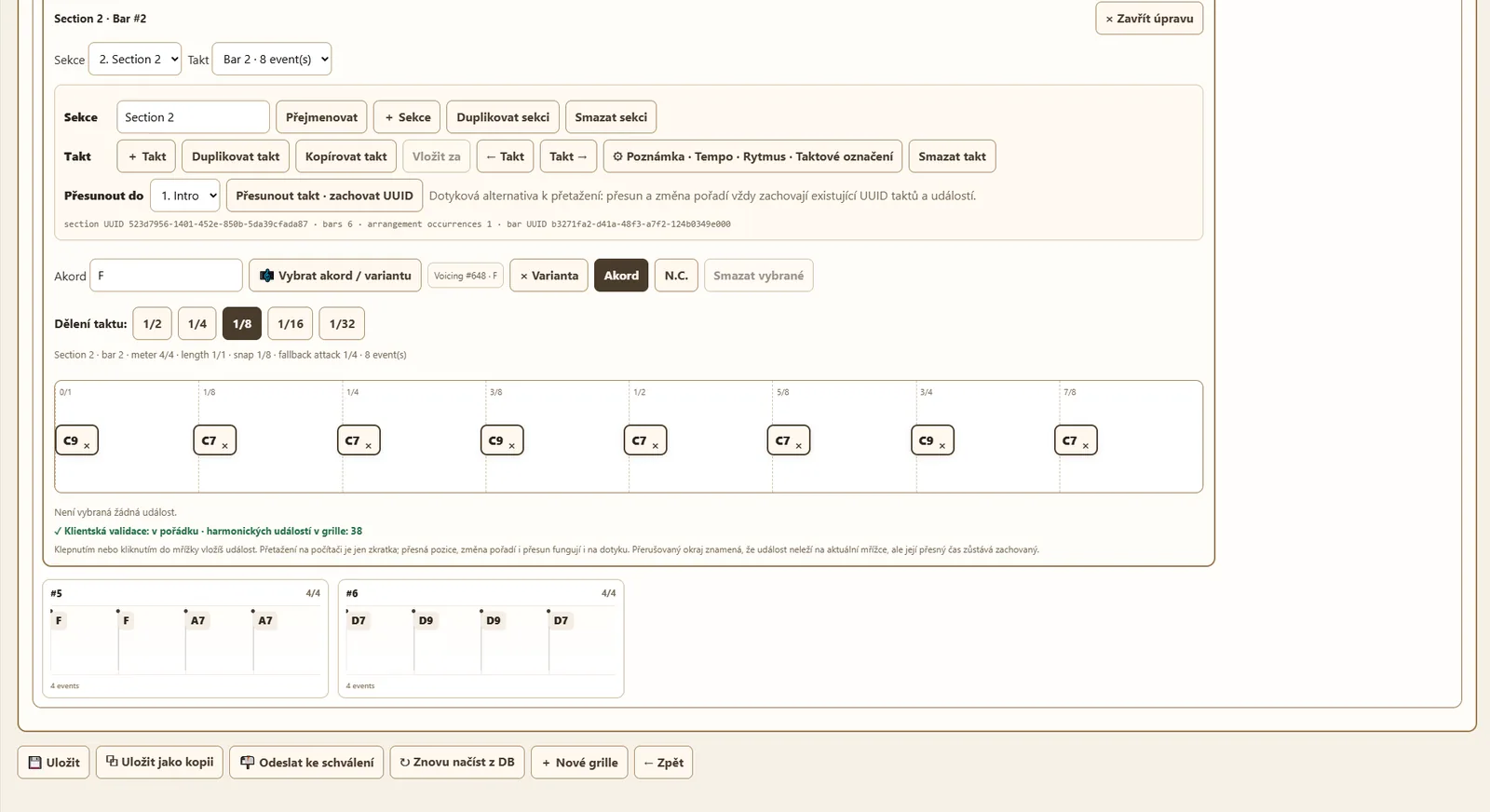
Cliquez sur une mesure pour ouvrir son éditeur. La subdivision définit la grille utilisée pour placer les événements. Un événement harmonique peut être un symbole d’accord, un voicing enregistré précis ou N.C. pour un emplacement sans accord.
💡 Modifier la subdivision ne change pas le temps musical des événements existants ; elle sert principalement de grille pour une insertion et un déplacement précis.
3. Modifications groupées et héritage des propriétés
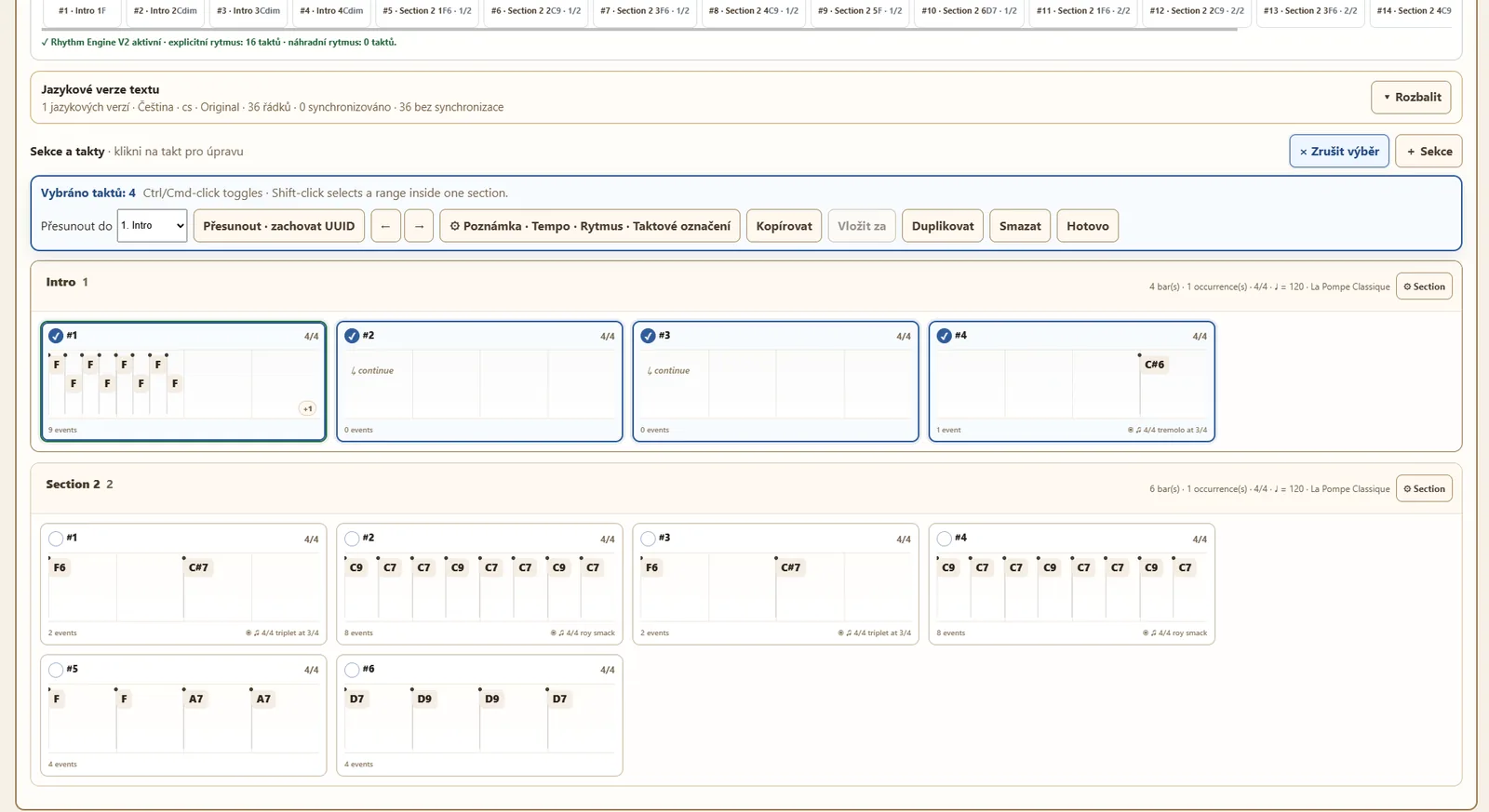
La sélection multiple permet de déplacer, copier, dupliquer, supprimer ou modifier les propriétés de plusieurs mesures à la fois. Le tempo, le rythme et la signature rythmique peuvent être définis au niveau de la grille, remplacés pour une section, puis remplacés à nouveau pour une mesure particulière.
💡 Si vous n’avez pas besoin d’une valeur spécifique, laissez la propriété sur Hériter. La grille reste ainsi plus simple et les futures modifications globales se propagent automatiquement.
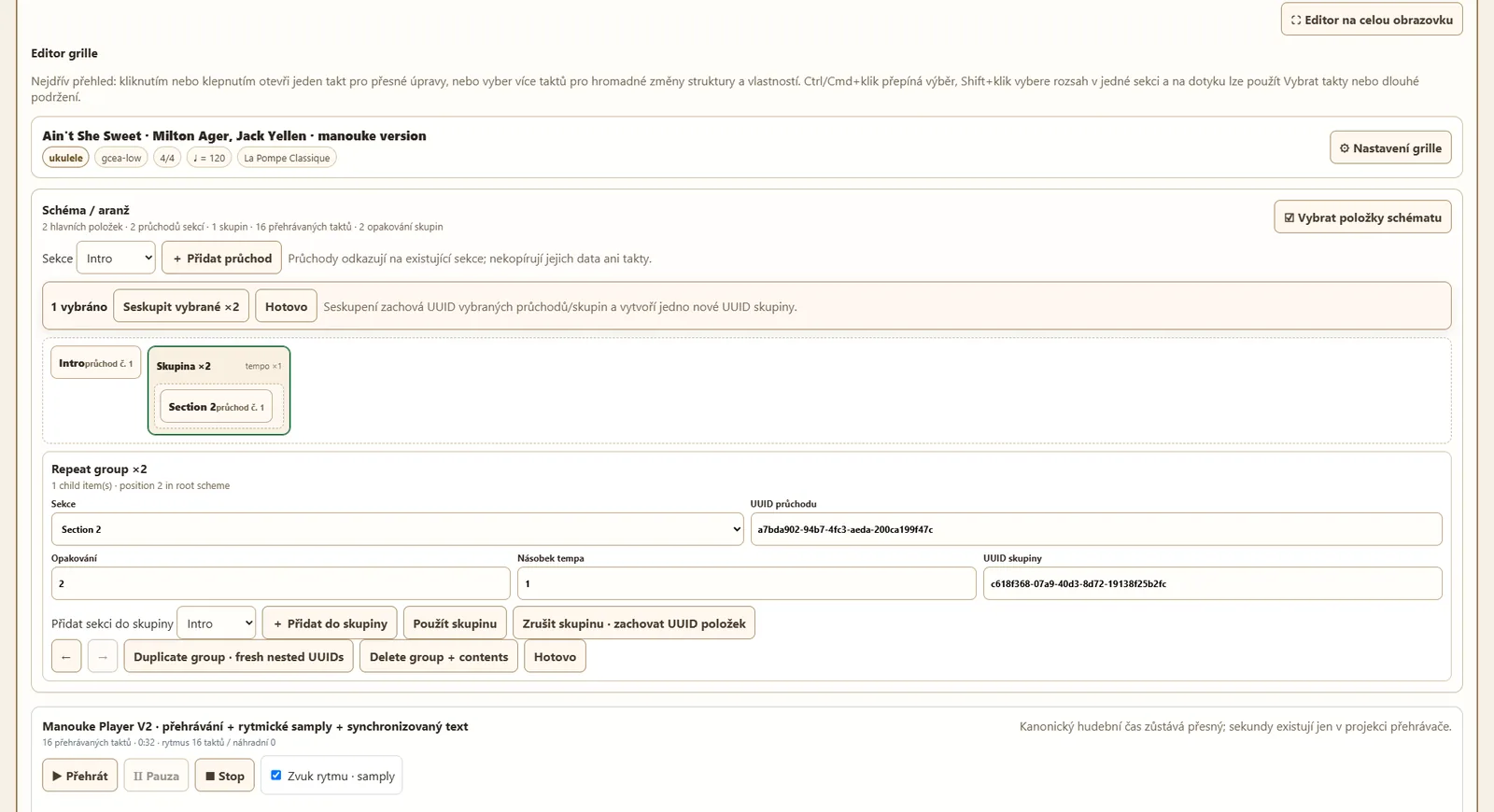
4. Arrangement, passages et groupes de répétition
L’arrangement ne copie pas le contenu des sections ; il crée des passages qui font référence aux sections existantes. Les passages sélectionnés peuvent être regroupés dans un groupe de répétition avec un nombre de répétitions ou un multiplicateur de tempo.
💡 Modifiez une section à un seul endroit. Les passages de l’arrangement y font référence, donc les corrections apportées aux mesures apparaissent automatiquement partout où cette section est utilisée.
5. Paroles, versions linguistiques et synchronisation
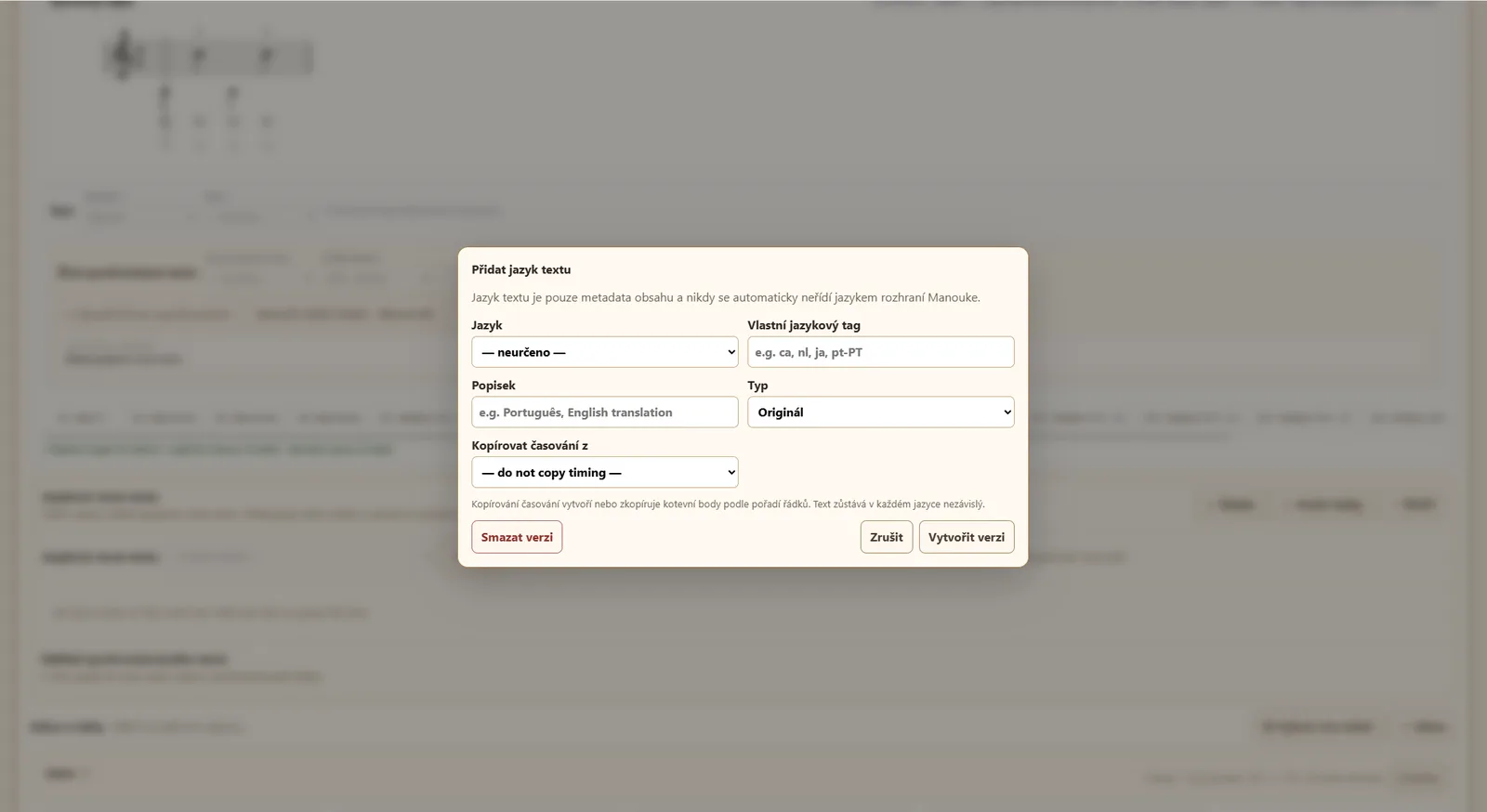
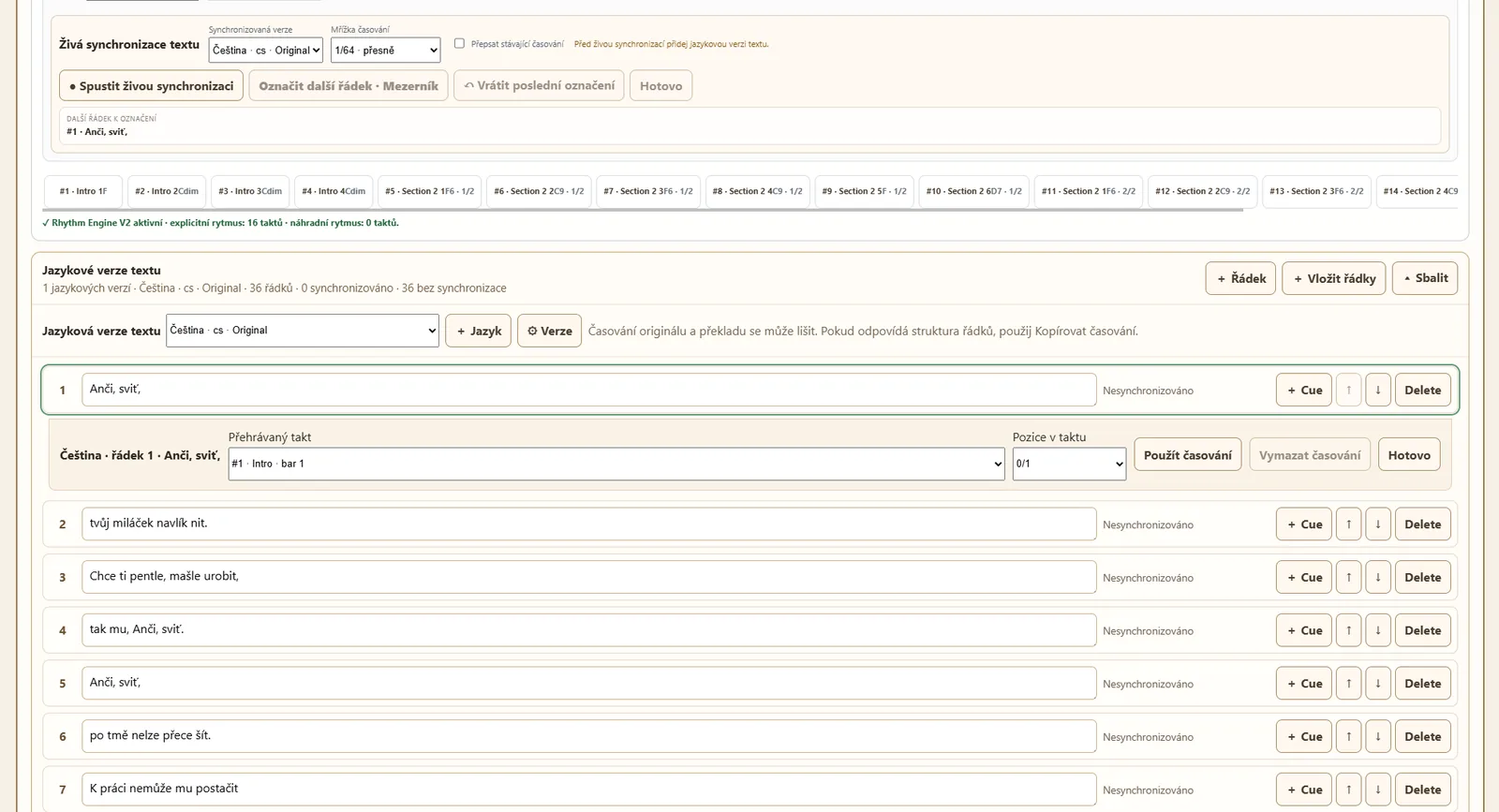
Les paroles peuvent avoir plusieurs versions linguistiques. Chaque version conserve ses propres lignes et son propre timing ; le timing peut être copié lorsqu’une autre version possède une structure de lignes correspondante. La synchronisation en direct enregistre les positions de repère pendant la lecture de la grille.
💡 Créez d’abord la version linguistique, puis lancez la synchronisation en direct. Les paroles originales et leur traduction ne sont pas obligées de partager le même timing.
6. Enregistrer, copier et vérifier
Enregistrer écrit les modifications dans la grille actuelle. Enregistrer comme copie crée une nouvelle grille avec le même contenu. Après l’enregistrement, ouvrez le Viewer et vérifiez l’harmonie, le rythme, les paroles et le comportement du Player.
💡 L’éditeur conserve une récupération locale du travail non enregistré. Un rechargement normal peut proposer de le restaurer ; après confirmation de Nouvelle grille, l’ancien brouillon local est volontairement supprimé.